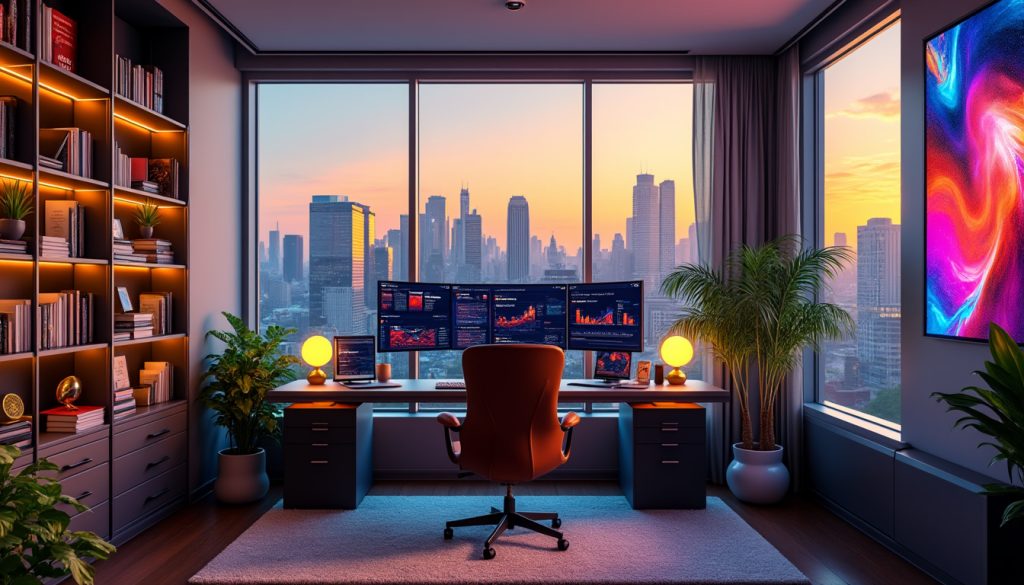
Pour réussir sur YouTube en mode faceless, chaque détail de l’apparence de ta chaîne compte, et la bannière joue un rôle clé. Ce visuel, tout en haut de ta page, transmet en un clin d’œil ton univers, ta promesse, ton sérieux… ou ton amateurisme. En 2026, alors que la concurrence explose – surtout pour les chaînes qui ne montrent jamais leur visage –, il est capital de respecter le gabarit exact de 2560×1440 pixels. Mais il ne suffit pas de connaître cette dimension magique ! Entre la gestion des zones de visibilité, l’affichage sur mobile ou TV, et les pièges classiques des fichiers trop lourds ou des textes coupés, beaucoup de créateurs perdent en impact dès le premier regard. Pourtant, il n’a jamais été aussi accessible de créer un visuel professionnel sans compétences en graphisme et sans y passer des heures, surtout grâce à des outils gratuits et à quelques principes éprouvés. Maîtriser cet élément est souvent le déclic qui fait passer une chaîne d’amateur à pro, tout en boostant la crédibilité et l’abonnement. Découvrons ensemble comment tirer parti du format officiel et des astuces de pros pour t’assurer une présence irréprochable sur la plateforme, quel que soit ton niveau technique.
En bref :
- La bannière YouTube efficace doit obligatoirement mesurer 2560×1440 pixels pour s’afficher parfaitement sur tous les appareils.
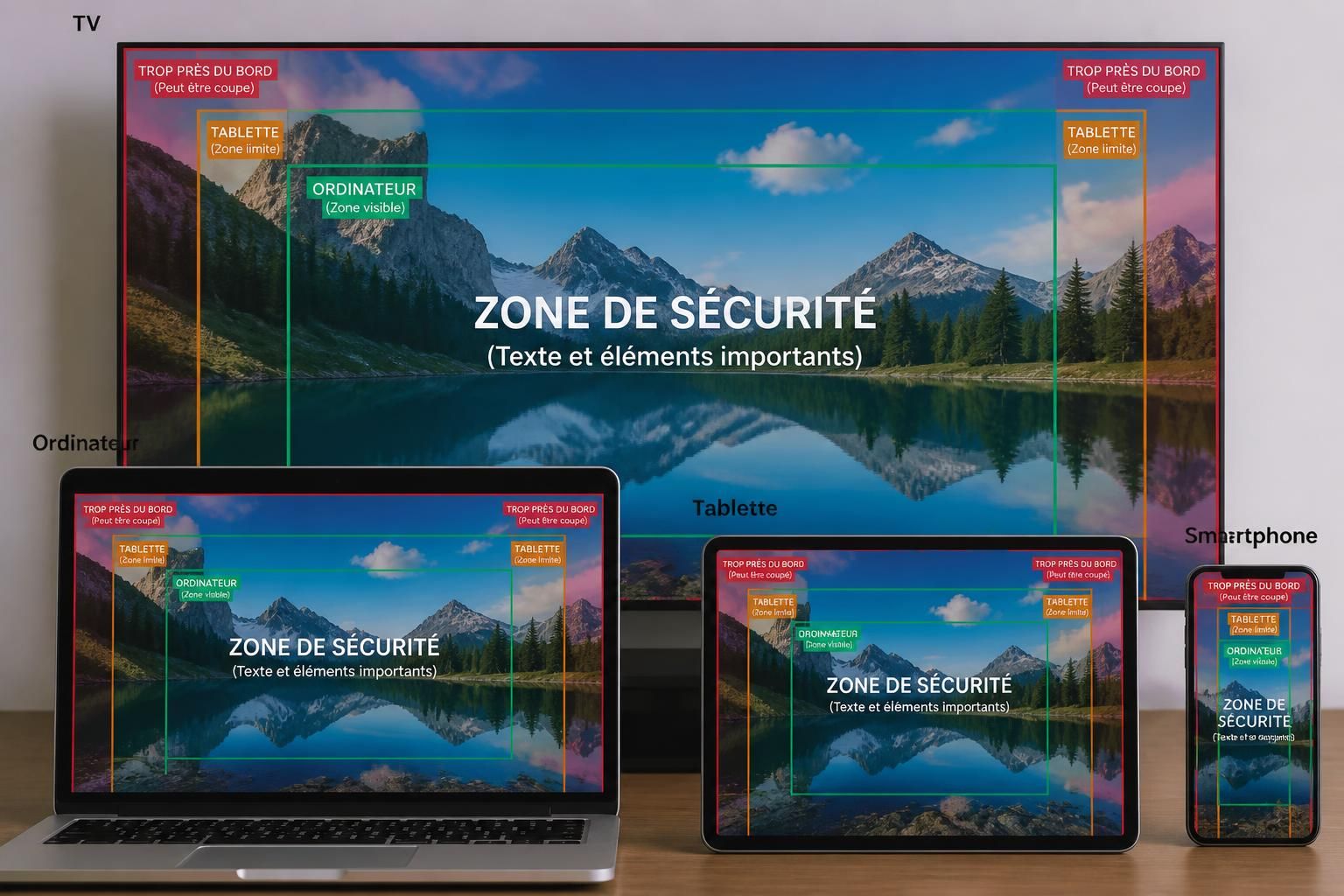
- La « Zone de sécurité » centrale (actuellement 1235 x 338 pixels) garantit que ton message soit visible sur smartphone.
- Images et textes placés en dehors de cette zone risquent d’être tronqués, surtout sur mobile, où la majorité de l’audience navigue.
- Format PNG conseillé et poids de fichier sous 6 Mo pour passer la validation YouTube sans perte de qualité.
- Il existe des outils simples et gratuits pour créer ta bannière même sans expérience en design.
- Optimiser sa bannière améliore taux d’abonnement et confiance dès la première visite de la chaîne.
- Faceless ou pas, soigner ce visuel est essentiel pour te démarquer, que tu débutes ou que tu veuilles professionnaliser ta chaîne.
Taille officielle de la bannière YouTube : comprendre le gabarit 2560×1440
La plateforme YouTube recommande une bannière de 2560×1440 pixels pour garantir une expérience visuelle optimale à tous les visiteurs. Mais ce format, bien qu’universel, cache plusieurs subtilités importantes qu’il faut vraiment comprendre si tu veux éviter les erreurs courantes. Car même si tu mets en ligne un fichier parfait en apparence, l’affichage varie radicalement selon les devices : TV, ordinateur, tablette ou mobile, chacun “crope” la bannière différemment. Sur une grande télévision connectée, ce sera l’intégralité de l’image qui sera affichée, révélant ainsi chaque pixel de ton visuel. Mais sur smartphone, seule une bande centrale – la fameuse zone de sécurité – sera visible. Ne pas en tenir compte, c’est risquer que ta promesse, ton logo ou ton call-to-action soient invisibles à une part majeure de ton public.
C’est là que la notion de “zone de sécurité”, désormais homologuée à 1235 x 338 pixels (valeur de 2026) entre en jeu. Cette fenêtre est la seule garantie que tes éléments essentiels ne soient jamais coupés, quel que soit l’appareil utilisé. L’astuce des experts ? Placer textes, logos et éléments clés exclusivement dans cette zone centrale. Sur tablette ou ordinateur, l’affichage s’élargit un peu (1855×423 ou 2560×423 pixels), mais il vaut mieux jouer la sécurité pour éviter déconvenues et retours d’abonnés perplexes.
Choisir le bon format et la bonne taille de fichier est également impératif : YouTube bloque le téléchargement des images dépassant 6 Mo et conseille le format PNG pour sa netteté, bien que JPEG, BMP ou GIF statique soient admis. Cependant, veiller à optimiser la compression sans sacrifier la qualité permet de rester dans les clous tout en conservant des couleurs éclatantes.
Voici un tableau récapitulatif des différents affichages selon les devices :
| Appareil | Zone visible de la bannière | Dimensions affichées (pixels) |
|---|---|---|
| Smart TV | Bannière complète | 2560 x 1440 |
| Ordinateur | Bande haute centrale | 2560 x 423 |
| Tablette | Bande centrale | 1855 x 423 |
| Mobile | Zone de sécurité | 1235 x 338 |
Pour éviter toute approximation, certains créateurs téléchargent directement des templates prêts à l’emploi. Retrouve des sources fiables sur cette ressource dédiée au format bannière YouTube pour t’équiper sans prise de tête.
Créer une bannière 2560×1440 : étapes clés et pièges à éviter en 2026
Concevoir une bannière YouTube professionnelle, même sans expérience en design, est aujourd’hui plus simple qu’il n’y paraît – mais certaines étapes sont critiques pour éviter les écueils connus des débutants. Le piège classique ? Faire confiance à un outil qui n’affiche pas la zone de sécurité : tu penses que tout est parfait, puis sur mobile ton texte est tronqué. Pour garantir un résultat impeccable, commence toujours par sélectionner une image haute définition qui reflète immédiatement l’identité et la niche de ta chaîne. Opte pour des photos sans bruit, sans compression excessive, et qui survivent bien au passage sur tous les écrans.
L’étape suivante consiste à utiliser un outil fiable qui redimensionne automatiquement l’image au format 2560×1440 et affiche en surimpression les différentes zones d’affichage. De nouveaux créateurs comme Jade, qui a récemment lancé un channel éducatif faceless, sont passés par des générateurs gratuits. Elle a adoré l’aperçu en temps réel : sur les conseils reçus via la méthode YTBusiness, elle a visualisé chaque zone sur différents appareils, optimisant couleurs, textes et photos pour obtenir un résultat adapté à chaque support, sans jamais perdre de temps sur Photoshop ou Canva.
Voici les étapes clés à suivre :
- Sélection de l’image principale : Choisis une photo qui exprime ta promesse en un clin d’œil. Beaucoup de chaînes faceless misent sur une ambiance, un logo ou une illustration signifiante.
- Redimensionnement automatique : Que tu utilises Pixes, Canva ou d’autres outils accessibles, veille à ce que la mise à l’échelle respecte les 2560×1440 pixels et que la zone de sécurité soit bien en évidence.
- Placement du texte et du logo : Réserve la zone centrale (1235 x 338 pixels) pour tout message important. Bannière gaming, chaîne éducation, lifehacks ou lo-fi, la rigueur sur ce point évitera bien des couacs !
- Aperçu multi-devices : Avant de valider, regarde comment la bannière s’affiche sur ordinateur et mobile. Ce contrôle visuel reste décisif pour éviter les mauvaises surprises au lancement.
- Export au bon format : Privilégie le PNG pour une qualité sans compromis et assure-toi que le poids reste sous les 6 Mo. Certains outils intègrent directement un compresseur pour que YouTube n’émette aucun avertissement lors de l’import.
Un dernier conseil : n’hésite pas à faire valider ton visuel par d’autres créateurs, ou à demander l’avis de ta communauté. Un simple sondage ou un retour critique d’un ami te permet parfois de détecter une maladresse visuelle qui nuit à la première impression.
Zone de sécurité, formats et astuces pour visibilité maximale sur tous les appareils
La règle d’or : tous les éléments stratégiques doivent tenir dans la fameuse zone de sécurité pour garantir que ton branding ne disparaisse jamais, quel que soit le support. Cette zone fait aujourd’hui 1235 x 338 pixels au centre de la bannière. C’est là que tu dois placer ton nom de chaîne, slogan, appel à l’action, ou visuel clé. De nombreux créateurs – surtout dans le faceless – veillent à y intégrer des phrases types : “Nouvelle vidéo chaque semaine”, “Expertise IA”, “Tutoriels gratuits”.
Mais ce n’est pas tout. Les bords de la bannière, eux, ne s’affichent que sur TV : tu peux donc y ajouter des effets graphiques, textures ou motifs pour enrichir l’aspect général, sans crainte de perturber l’expérience mobile. Un motif discret ou un fond dégradé ajoute souvent du relief sans détourner l’attention.
Pour le format, le PNG domine grâce à sa précision et à sa résistance à la compression, mais si tu veux aller plus vite ou que tu utilises un éditeur basique, tu peux uploader du JPEG, du GIF statique ou du BMP – attention alors à la qualité et au respect du poids maximal (6 Mo).
Voici une liste de conseils concrets pour booster ta visibilité :
- Utilise un texte à fort contraste : Tester plusieurs fonds et couleurs sur mobile pour t’assurer de la lisibilité de loin, même en mode sombre.
- Privilégie les polices simples : Exit les polices trop originales ou fines, difficilement lisibles sur petit écran.
- Ajoute un effet d’ombre : Cela améliore la lecture de ton texte, notamment sur les visuels chargés.
- Pense call-to-action : Un “Abonne-toi pour ne rien manquer” bien placé dans la zone centrale fonctionne très bien pour les chaînes faceless.
- Travaille l’harmonie de couleurs : Elle doit rappeler ta thématique, que tu abordes le gaming, la finance, la détente ou la productivité.
Si tu veux approfondir la question des gabarits ou découvrir des exemples adaptés aux différents types de contenus, une lecture sur d’autres formats de bannière YouTube complète ces conseils pratiques.
Outils et ressources pour créer une bannière YouTube 2560×1440 tous niveaux
Il existe aujourd’hui une panoplie d’outils gratuits et professionnels qui te permettent de concevoir une bannière YouTube en 2560×1440, même si tu n’as jamais ouvert Photoshop ! Pour les débutants, les éditeurs en ligne dédiés, comme Pixes ou Canva, offrent une interface intuitive : tu glisses ton image, tu ajustes ton texte et, surtout, tu disposes instantanément des zones de sécurité en surcouche pour vérifier le bon emplacement de tous tes éléments. En un clic, le rendu est visible tel qu’il s’affichera sur YouTube, du smartphone à la TV, sans mauvaise surprise après mise en ligne.
La confidentialité prime : sur les meilleurs outils, aucune image n’est envoyée sur un serveur. Tout se passe sur ton ordinateur, garantissant le secret de tes stratégies d’automatisation et de monétisation, particulièrement appréciées dans le monde YouTube Automation où le modèle faceless prime. Cette sécurisation est aussi un atout pour le partage de maquettes ou de projets en cours avec tes partenaires.
La création de ta bannière suit ces étapes incontournables :
- Ouvre l’outil choisi et sélectionne une belle image, forte, en rapport avec ta thématique.
- Glisse-la dans le module et regarde comment s’ajustent les zones de sécurité affichées. Replace logos et textes si besoin.
- Profite d’un aperçu dynamique. Modifie l’agencement au besoin après chaque aperçu, jusqu’à ce que tout soit impeccable en version mobile et desktop.
- Télécharge le visuel en PNG, assure-toi que le poids ne dépasse pas 6 Mo. Certains outils compressent automatiquement l’image avant téléchargement.
- Va sur YouTube Studio, rubrique Personnalisation > Branding, et importe ton image. Vérifie le rendu, recadre si besoin, puis enregistre la modification.
À noter que pour bénéficier d’astuces orientées faceless, il existe des accompagnements spécialisés, comme la formation YTBusiness d’Hervé Delagne, une référence pour mettre en place une identité forte sans jamais apparaître.
Erreurs fréquentes et optimisation d’une bannière de chaîne YouTube en 2560×1440
Même avec toutes les bonnes intentions, il y a des pièges qui peuvent saper tes efforts si tu ne les anticipes pas à la conception de ta bannière YouTube. L’erreur la plus répandue ? Insérer un texte ou un logo trop grand, placé en dehors de la zone de sécurité, et voir tout disparaître sur mobile. Beaucoup de chaînes “faceless” perdent ainsi l’opportunité de marquer les esprits des nouveaux abonnés mobiles, pourtant ultramajoritaires aujourd’hui. Pour ne pas tomber dans ce travers, commence toujours tes tests sur mobile puis élargis à la version desktop et TV.
Autre piège : uploader un fichier trop lourd ou mal compressé. Un PNG de qualité trop élevée est vite refusé par YouTube, ce qui pousse parfois à compresser à la va-vite, révélant des artefacts ou des couleurs ternes. Utilise des outils d’optimisation en ligne, intégrés ou dédiés, pour conserver une image nette et percutante sans dépasser le seuil autorisé. Autre subtilité : attention aux avatars et boutons présents sur la chaîne, qui peuvent chevaucher certaines zones de la bannière si le design n’en tient pas compte.
Pour finir, rappelle-toi que la personnalisation de miniatures et de bannières, bien orchestrée, booste clairement l’engagement. Consulter régulièrement les nouveautés à ce sujet t’assure de ne pas rater une mise à jour YouTube. Pour approfondir, consulte l’article complet sur le gabarit miniature YouTube et perfectionne l’ensemble de ton branding visuel.
Quelle est la taille idéale pour une bannière YouTube en 2026 ?
Le format idéal reste 2560 x 1440 pixels, avec la zone de sécurité centrale fixée à 1235 x 338 pixels pour garantir la visibilité du texte et du logo sur tous les appareils, notamment mobile.
Comment éviter que le texte de la bannière soit coupé sur mobile ?
Place systématiquement tous les éléments essentiels (nom de chaîne, slogan, call-to-action) dans la zone de sécurité centrale. Un outil d’aperçu multi-appareils en ligne te permet de valider facilement ce point.
Quel format de fichier choisir pour une bannière YouTube ?
Le PNG est recommandé pour sa netteté et sa gestion des détails fins. Pense à optimiser le poids de ton image pour rester sous la limite de 6 Mo fixée par YouTube.
Peut-on créer une bannière YouTube 2560×1440 sans compétences en design ?
Oui, de nombreux éditeurs en ligne proposent des gabarits prêts à l’emploi, un redimensionnement automatique et des guides visuels pratiques. L’essentiel est de veiller à la bonne place des textes et au respect des zones d’affichage.
Pourquoi la bannière est-elle si importante sur une chaîne YouTube faceless ?
Parce qu’elle délivre d’entrée de jeu la promesse, l’identité et le positionnement professionnel de la chaîne. Soignée, elle rassure l’audience et encourage à l’abonnement dès la première visite, sans besoin de te montrer en vidéo.
Je suis Julie et j’ai découvert un modèle business incroyable ! Depuis j’exploite un réseau de chaînes YouTube automatisées sans jamais apparaître à l’écran. Je partage conseils, astuces et inspirations pour t’aider à lancer ton business YouTube faceless, même si tu pars de zéro.