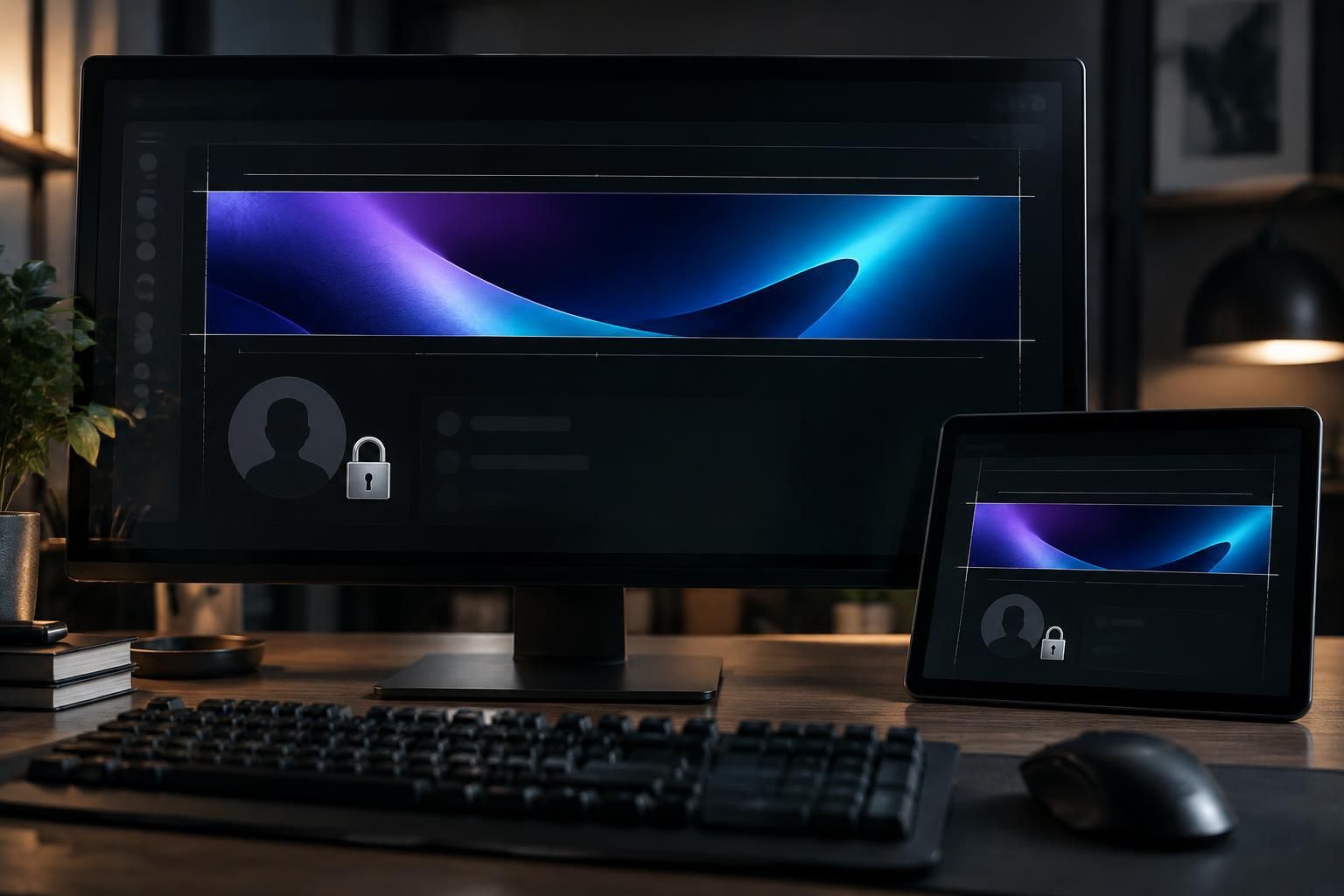
Une bannière Discord réussie commence par un bon cadrage, mais sa taille ne suffit pas à garantir un résultat net. Le format à choisir dépend de l’emplacement : profil personnel, profil propre à un serveur ou espace d’accueil communautaire. Les conditions d’accès changent elles aussi. Certaines options nécessitent Nitro, tandis que la bannière principale d’un serveur dépend de son niveau de boost.
Pour éviter une image floue, recadrée au mauvais endroit ou refusée lors de l’envoi, mieux vaut préparer le fichier avant d’ouvrir les paramètres Discord. Les dimensions ci-dessous distinguent les principaux usages et les prérequis à vérifier. Une règle simple aide à garder le contrôle : sélectionner l’emplacement, choisir le bon ratio, puis placer les éléments importants dans la zone qui restera visible.
En bref : les tailles et conditions des bannières Discord
- Bannière de profil : minimum de 680 × 240 pixels ; fonctionnalité associée à Nitro.
- Bannière de profil par serveur : minimum de 600 × 240 pixels ; elle nécessite également Nitro.
- Bannière de serveur : 960 × 540 pixels au format 16:9 ; l’accès standard demande un serveur au niveau de boost 2.
- Version haute résolution : 1920 × 1080 pixels pour une bannière de serveur ; Discord la réduit lors de l’envoi.
- Fichiers de profil : PNG, JPG ou GIF animé, avec une limite de 10 Mo pour les bannières de profil.
- Conseil de cadrage : laisser la partie supérieure d’une bannière de serveur assez sobre, car le nom du serveur s’y superpose.
Dimensions d’une bannière Discord selon son emplacement
Discord utilise plusieurs formats de bannière. Le piège le plus courant consiste à préparer une seule image sans tenir compte de l’endroit où elle sera affichée. Une illustration pensée pour le profil peut alors être étirée ou recadrée sur un serveur, avec un résultat qui semble moins professionnel.
| Emplacement | Dimensions conseillées | Format | Condition principale |
|---|---|---|---|
| Bannière du profil principal | 680 × 240 px minimum | Environ 17:6 | Nitro |
| Bannière de profil par serveur | 600 × 240 px minimum | 5:2 | Nitro |
| Bannière de serveur | 960 × 540 px minimum | 16:9 | Niveau de boost 2 |
| Bannière de serveur haute résolution | 1920 × 1080 px | 16:9 | Niveau de boost 2 |
| Arrière-plan d’invitation du serveur | 1920 × 1080 px | 16:9 | Niveau de boost 1 |
Ces chiffres correspondent à des minimums ou à des formats recommandés pour chaque usage. Une image plus grande peut convenir si elle conserve le même ratio, c’est-à-dire la même proportion entre sa largeur et sa hauteur. Pour une bannière de serveur, un fichier de 1920 × 1080 pixels permet de partir d’une résolution plus élevée ; Discord l’adapte ensuite à l’affichage.
Si tu crées aussi des visuels pour d’autres plateformes, garde le même réflexe : vérifier les dimensions propres à chaque emplacement plutôt que réutiliser une image au hasard. Les repères sur le format d’une bannière YouTube peuvent par exemple t’aider à distinguer les contraintes d’une bannière de chaîne de celles de Discord.
Bannière de profil Discord : format, Nitro et fichiers acceptés
La bannière du profil principal se place derrière les informations de ton compte. Discord indique un minimum de 680 × 240 pixels. Pour un fichier fixe, le PNG convient bien aux illustrations avec des contours nets, tandis que le JPG peut alléger une photographie. Les GIF animés sont également pris en charge pour les bannières de profil, dans la limite de 10 Mo indiquée par Discord.
La bannière de profil par serveur est une personnalisation distincte : elle peut varier selon la communauté dans laquelle tu échanges. Son minimum recommandé est de 600 × 240 pixels, avec les mêmes principaux formats et la même limite de poids. Les deux options sont liées à Nitro. Si tu veux simplifier ta préparation, une image de 680 × 240 pixels peut servir de base aux deux emplacements, à condition de vérifier le cadrage dans chaque aperçu.
Garder les éléments importants dans la zone visible
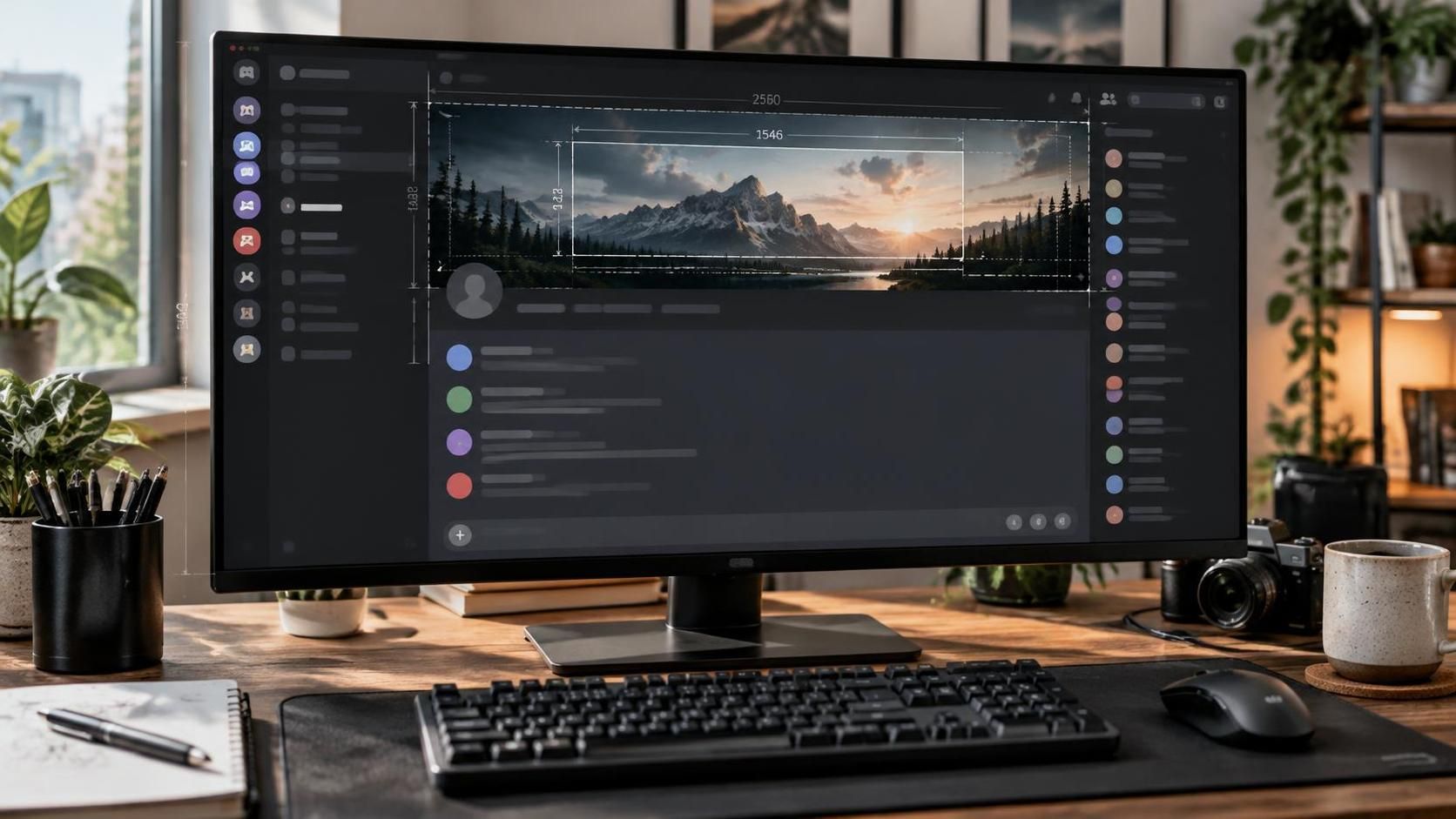
Une bannière n’est pas toujours affichée exactement de la même manière sur ordinateur et sur mobile. Place donc le sujet principal vers le centre et évite de coller un nom, un logo ou un détail important au bord inférieur. L’avatar peut recouvrir une partie de l’image ; une composition chargée dans cette zone risque de perdre en lisibilité.
Imagine une créatrice qui utilise une illustration de son univers pour son profil, puis une variante plus ciblée dans un serveur consacré à son activité. En conservant la même palette mais en adaptant le cadrage, elle obtient une identité cohérente sans afficher exactement le même visuel partout. Cette logique vaut aussi pour une chaîne : le choix du nom et celui de l’image se renforcent mutuellement, comme l’explique ce guide pour trouver un nom de chaîne YouTube.
Bannière de serveur Discord : résolution et conditions de boost
La bannière de serveur apparaît dans l’espace de présentation de la communauté, au-dessus de la liste des salons selon l’affichage concerné. Le format de référence est 960 × 540 pixels, soit un ratio 16:9. Pour obtenir une source plus détaillée, tu peux préparer une image de 1920 × 1080 pixels : Discord la réduit lors de l’importation.
L’accès à la bannière statique dépend généralement du niveau de boost 2 du serveur, et non de ton abonnement personnel à Nitro. Les serveurs Partenaires Discord peuvent bénéficier d’un accès particulier à cette fonctionnalité. Une bannière animée en GIF demande le niveau de boost 3 ; si le serveur redescend au niveau 2, l’animation peut être remplacée par une image fixe, puis réapparaître lorsque le niveau requis est retrouvé.
Protéger la zone où le nom du serveur s’affiche
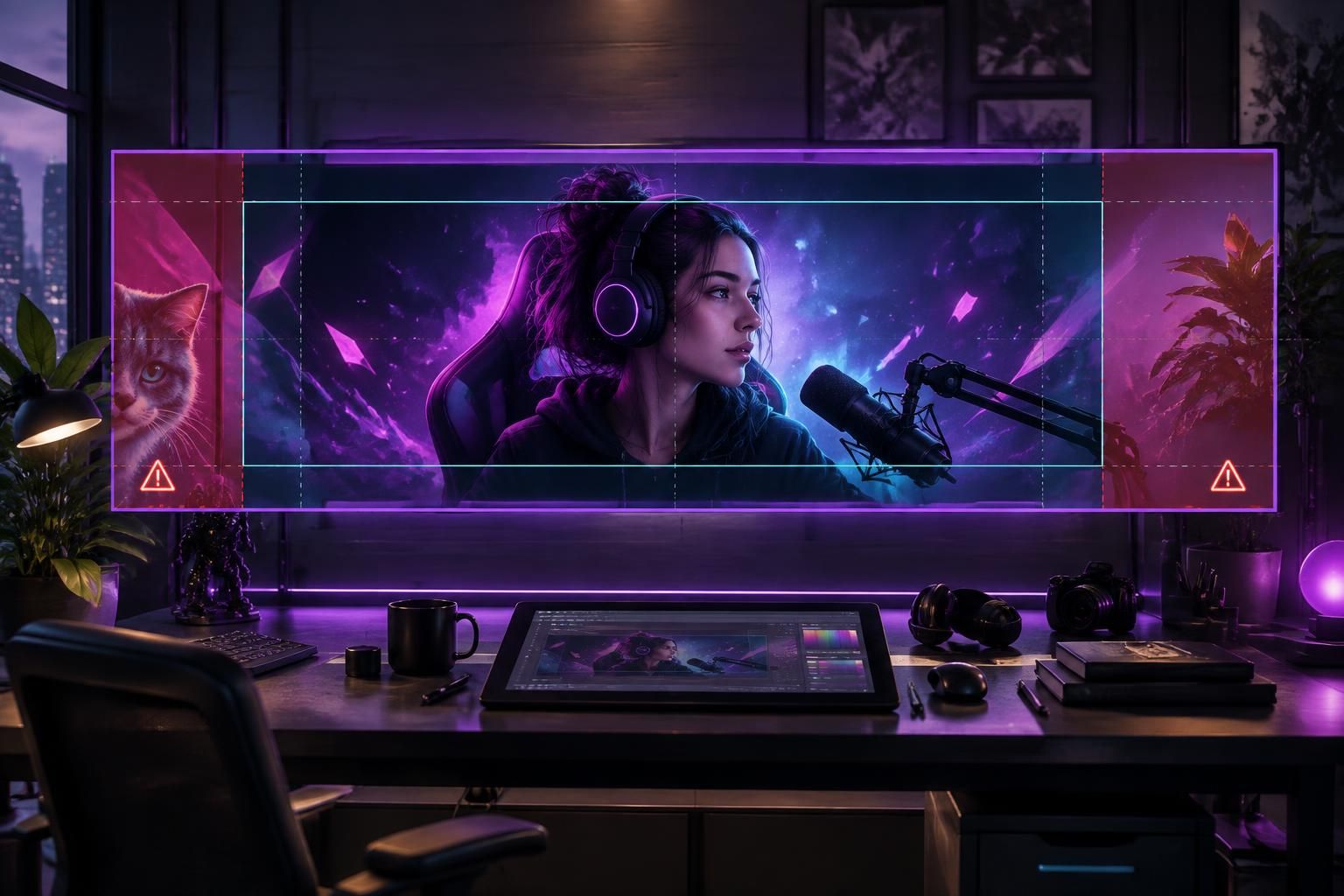
Discord recommande de laisser les 48 pixels supérieurs d’un fichier de 960 × 540 pixels relativement simples. Le nom du serveur se superpose à cette bande. Si tu travailles en 1920 × 1080 pixels, pense à l’équivalent proportionnel : les 96 pixels du haut occupent la zone à ménager.
Une bannière efficace n’a pas besoin d’accumuler du texte ou des logos. Pour une communauté de jeux vidéo, une scène d’ambiance ou une illustration évocatrice peut présenter l’univers sans entrer en concurrence avec le nom. Cette sobriété facilite la lecture et reste plus robuste sur les différents écrans.
Créer et importer une bannière Discord sans perdre en qualité
Avant l’importation, vérifie d’abord la destination : profil personnel, profil par serveur ou paramètres de la communauté. Prépare ensuite un fichier au ratio adapté, puis ajuste le cadrage dans un éditeur d’image ou un outil de recadrage. Le but n’est pas seulement de respecter les pixels : il faut aussi contrôler ce qui sera visible après la découpe.
- Choisis l’emplacement. Sélectionne les dimensions correspondantes dans le tableau, sans confondre profil et serveur.
- Importe l’image source. Une image plus grande que le minimum offre davantage de marge pour ajuster la composition.
- Cadre les éléments clés. Garde le sujet central dans la zone visible et laisse libre la partie supérieure d’une bannière de serveur.
- Exporte au bon format. Utilise PNG ou JPG pour une image fixe ; vérifie que le poids reste sous la limite applicable.
- Teste l’aperçu Discord. Contrôle l’apparence avant d’enregistrer, puis vérifie le résultat sur ordinateur et mobile.
Si l’image paraît floue, la source est peut-être trop petite ou fortement compressée. Repars d’un fichier plus grand, au ratio correct, plutôt que d’agrandir une miniature : l’agrandissement ne recrée pas les détails absents. Pour un univers de jeu ou une marque personnelle, les conseils de création d’une photo de profil YouTube gaming peuvent aussi inspirer une direction visuelle cohérente, même si les dimensions Discord restent différentes.
Questions fréquentes sur les bannières Discord
Les erreurs de format se corrigent souvent avant l’envoi. Ces réponses permettent de vérifier rapidement les points qui bloquent le plus souvent la personnalisation.
Quelle est la taille d’une bannière de profil Discord ?
Le minimum recommandé pour le profil principal est de 680 × 240 pixels. Une bannière de profil par serveur utilise 600 × 240 pixels. Les deux fonctionnalités nécessitent Nitro.
Quelle taille choisir pour une bannière de serveur Discord ?
Le format de référence est 960 × 540 pixels, au ratio 16:9. Tu peux aussi téléverser une image de 1920 × 1080 pixels ; Discord la réduit pour l’affichage.
Faut-il Nitro pour ajouter une bannière Discord ?
Nitro est associé aux bannières de profil. La bannière d’un serveur dépend plutôt du niveau de boost de celui-ci, généralement le niveau 2 pour une bannière statique.
Pourquoi ma bannière Discord est-elle floue ou mal cadrée ?
Une image source trop petite peut devenir floue lorsqu’elle est agrandie. Un ratio incorrect entraîne aussi un recadrage inattendu. Prépare un fichier aux dimensions adaptées et vérifie l’aperçu avant l’enregistrement.
Commentaires.
Aucun pour le moment