
En bref
- Une bannière animée n’est pas la même chose qu’une émote GIF ou qu’un GIF publié dans un salon : vérifie d’abord l’emplacement visé et les possibilités de ton compte Discord.
- Prépare une animation courte, lisible et légère. Une boucle simple évite les saccades et réduit les risques de compression.
- Teste le rendu sur ordinateur et sur mobile, puis contrôle le fichier avant de l’importer : dimensions, poids, transparence et vitesse sont déterminants.
- En cas de bug, vérifie d’abord le format, la limite de taille et la compatibilité de la bannière avec la fonctionnalité Discord choisie.
Une bannière animée attire l’œil en une fraction de seconde. Mais un GIF trop lourd, mal cadré ou exporté avec des paramètres inadaptés peut se figer, perdre en netteté ou ne pas être accepté par Discord. Pour obtenir un résultat propre, il faut donc distinguer les éléments animés du profil, les bannières de serveur, les émotes et les GIF envoyés dans les conversations : leurs usages et leurs contraintes ne sont pas toujours identiques.
Le bon réflexe consiste à concevoir l’animation avant de l’exporter. Choisis un mouvement discret, prévois une zone de sécurité autour du texte et limite le nombre d’images lorsque le poids devient problématique. La démarche ressemble à celle d’une identité visuelle de chaîne YouTube : une bannière efficace reste reconnaissable sans distraire de l’essentiel. Une créatrice fictive, Nora, applique ces principes pour harmoniser son serveur communautaire avec ses visuels vidéo, sans transformer sa page en animation clignotante.
Comprendre les bannières Discord en GIF avant de les animer
Avant de créer ton visuel, clarifie ce que tu souhaites animer. Sur Discord, le mot « bannière » peut désigner la bannière de profil ou l’image d’en-tête d’un serveur. Les GIF de réaction, les émotes animées et les images partagées dans un salon sont encore d’autres contenus. Cette distinction compte, car un GIF accepté dans une conversation ne devient pas automatiquement une bannière animée prise en charge par tous les profils ou serveurs.
Les fonctionnalités disponibles dépendent de l’interface Discord, du type de bannière et parfois des avantages associés au compte ou au serveur. Les possibilités peuvent évoluer. Avant de passer du temps sur le montage, ouvre les paramètres concernés et vérifie si le champ d’importation autorise un GIF animé. Si l’image est convertie en image fixe, le problème vient peut-être de la fonctionnalité visée plutôt que du fichier.
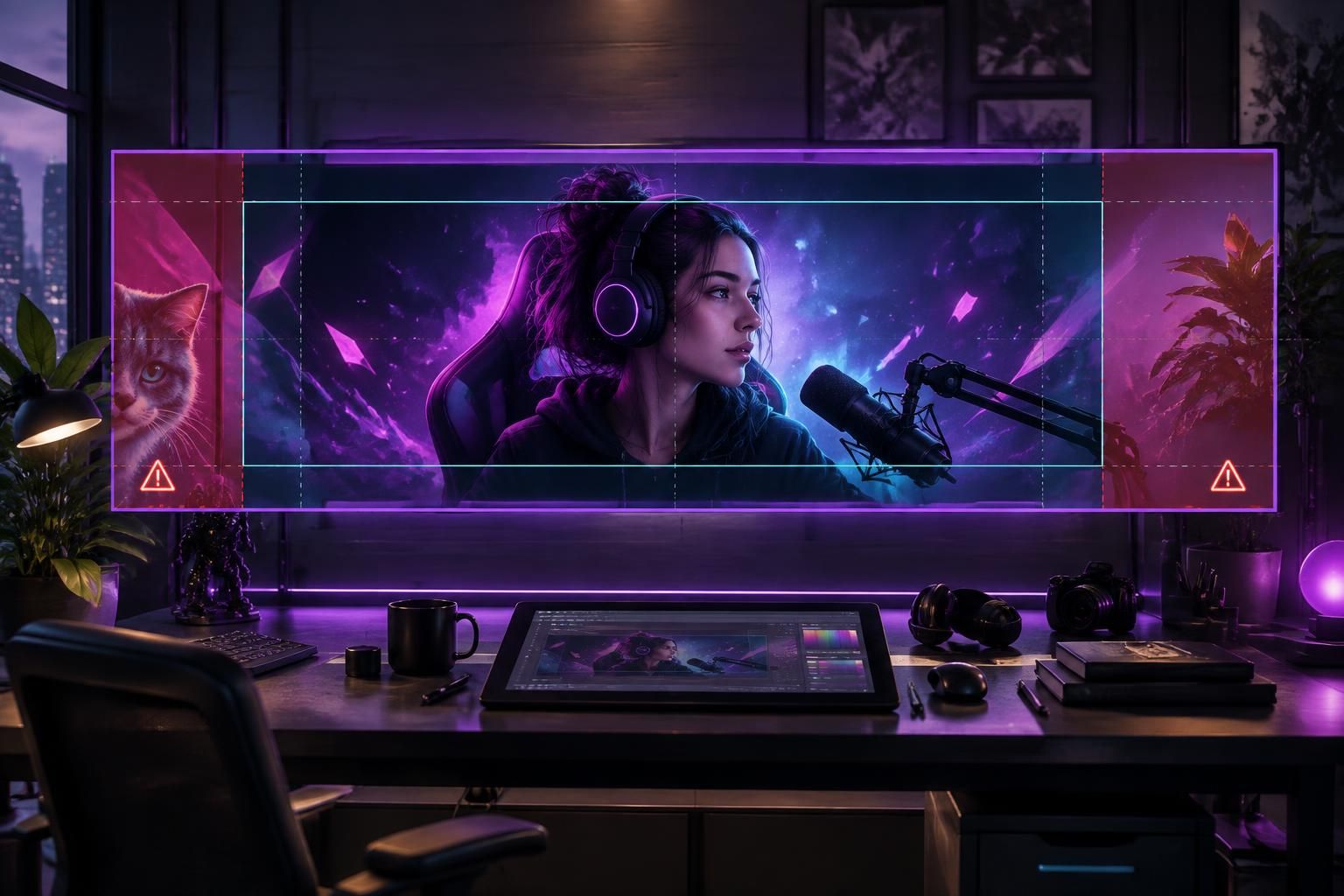
Pour les dimensions et le cadrage, consulte un guide dédié au format et à la taille d’une bannière Discord. Les proportions sont importantes : une image conçue pour un écran large peut être rognée sur mobile, tandis qu’un texte placé au bord risque de disparaître derrière l’interface. Garde les éléments essentiels au centre et laisse de l’espace sur les côtés.
Ne pas confondre bannière, émote et GIF de salon
Une émote animée est un petit élément utilisé dans les réactions ou les messages. Les indications fournies pour la création d’émotes évoquent notamment une sortie en 128 × 128 pixels et un poids inférieur à 256 Ko. Ces repères concernent les émotes, pas nécessairement une bannière de profil. De même, les limites d’un GIF envoyé dans un salon peuvent dépendre du contexte d’envoi et des règles en vigueur sur Discord.
Nora commence par noter l’usage prévu dans son brief : bannière de profil, image de serveur, émote ou animation publiée dans un salon. Elle sélectionne ensuite le format adapté, au lieu de créer un unique fichier censé fonctionner partout. Cette étape lui évite de redimensionner plusieurs fois le même visuel et de perdre en qualité à chaque export.
Si tu prépares aussi une identité visuelle pour une chaîne, pense à la cohérence entre les supports. Une bannière Discord et une photo de profil YouTube pour une chaîne gaming peuvent reprendre les mêmes couleurs ou motifs, tout en restant adaptées à leurs dimensions respectives. La règle essentielle est simple : commence par vérifier la destination, puis choisis les paramètres du fichier.
Concevoir une bannière Discord animée lisible et fluide
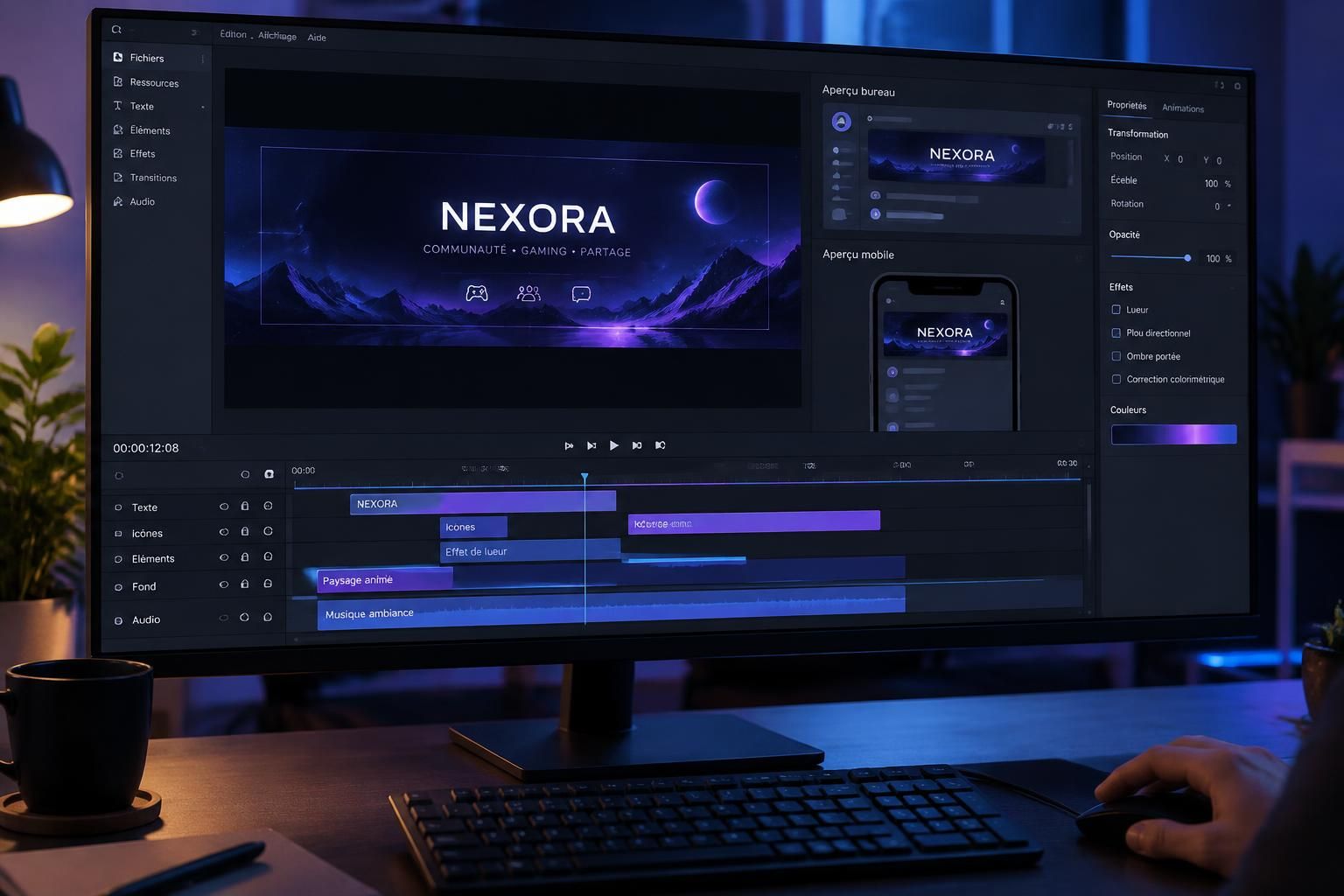
Une animation réussie n’a pas besoin d’enchaîner les effets. Pour une bannière, un mouvement lent suffit souvent : un halo qui évolue, une lumière qui traverse le fond ou quelques particules discrètes. Si tout bouge en même temps, le regard ne sait plus où se poser. Le nom du serveur, le thème de la communauté ou l’élément graphique principal doit rester immédiatement identifiable, même lorsque l’image est réduite sur un écran mobile.
Nora choisit pour son serveur de jeux un arrière-plan sombre, un symbole central et une lueur qui change progressivement de couleur. Elle évite de faire défiler un long slogan : à petite taille, le texte devient difficile à lire, et son mouvement complique encore la lecture. Son essai initial comportait des éclairs rapides et plusieurs lignes de texte. Après test, elle a supprimé les éclairs et conservé une seule animation de fond. Le résultat paraît plus soigné et fonctionne mieux dans l’aperçu réduit.
Construire une boucle sans saut visible
Une boucle fluide commence et se termine sur des images visuellement compatibles. Si une lumière passe de gauche à droite, elle peut revenir doucement à sa position de départ plutôt que de disparaître brutalement. Pour un personnage qui cligne des yeux, il suffit parfois de quelques poses bien choisies. Le nombre exact d’images dépend du mouvement : un geste simple peut rester lisible avec peu d’étapes, alors qu’un déplacement complexe en demande davantage.
Pour des émotes, 4 à 12 images constituent un point de départ pratique, avec un délai souvent situé autour de 80 à 150 millisecondes par image selon l’effet recherché. Ces valeurs ne sont pas une règle universelle pour les bannières. Une bannière plus large peut nécessiter un autre rythme, mais elle gagne généralement à éviter les changements trop rapides, qui fatiguent l’œil et donnent une impression de clignotement.
Préserver le contraste et la zone de sécurité
Teste ton design sur un fond clair et un fond sombre si l’interface ou le contexte d’affichage peut varier. Un texte blanc sur un halo très lumineux risque de perdre son contraste pendant une partie de la boucle. Une ombre légère ou un panneau uni derrière le texte apporte une solution plus fiable qu’un contour chargé d’effets.
Garde également une marge autour des éléments importants. Les interfaces peuvent recadrer ou afficher une portion différente selon l’appareil. Un logo placé exactement contre le bord peut être coupé ; un titre proche du haut peut se retrouver partiellement masqué. Un test rapide consiste à réduire l’aperçu à la taille d’un profil sur téléphone : si le sujet principal reste clair, le cadrage est sur la bonne voie.
La cohérence visuelle aide aussi à reconnaître ta communauté. Reprendre deux ou trois couleurs, une forme ou un motif commun à tes autres supports suffit souvent. Pour un projet faceless, cette logique permet de construire une présence reconnaissable sans associer chaque contenu à une photo personnelle. Une animation maîtrisée sert donc l’identité du serveur, au lieu de devenir un simple effet décoratif.
Exporter un GIF Discord léger sans sacrifier la qualité
Le poids du fichier dépend surtout de ses dimensions, du nombre d’images, de la durée et de la complexité des couleurs. Une animation photographique avec des dégradés et du bruit visuel sera généralement plus difficile à alléger qu’un dessin aux aplats simples. Le GIF utilise une palette limitée, ce qui peut entraîner des bandes visibles dans les dégradés. Si ton outil le permet, compare l’aperçu avant et après compression, plutôt que de te fier uniquement au chiffre indiqué pour le poids.
Pour une émote, les consignes de création fournies recommandent de viser 128 × 128 pixels au maximum et de rester sous 256 Ko. Ce repère ne doit pas être transposé sans vérification à une bannière ou à un GIF de salon. Les limites d’importation peuvent différer selon le type de contenu et évoluer avec les règles de Discord. Contrôle donc la contrainte affichée dans l’interface au moment de l’envoi.
Réduire le poids par étapes
Si le fichier dépasse la limite, ne réduis pas tout au hasard. Commence par les changements les moins visibles : retire les images presque identiques, raccourcis la boucle et supprime les détails qui ne se remarquent pas à taille réelle. Si cela ne suffit pas, baisse progressivement les dimensions. Pour une émote, tester 96 × 96 ou 64 × 64 pixels peut diminuer sensiblement le poids, mais une bannière demande un format adapté à son emplacement.
Les aplats de couleur et les formes nettes se compressent souvent mieux que les photographies très détaillées. Réduire le nombre de couleurs peut aussi aider, à condition de surveiller les contours et les teintes de peau ou de logo. Les dégradés complexes, les textures et les changements rapides de scène alourdissent facilement le fichier. Une solution consiste à remplacer un grand dégradé animé par une couleur de fond stable et une petite zone lumineuse en mouvement.
Un outil en ligne de création de GIF, comme Gifmake dans les exemples disponibles, peut servir à importer des images, ajuster la taille et régler le délai de chaque image. Les options annoncées incluent l’export sans filigrane et sans compte. Avant d’y déposer un visuel, vérifie toujours les conditions de confidentialité de l’outil, surtout si le fichier contient un élément original ou réservé à ton projet.
| Problème observé | Cause fréquente | Action à tester |
|---|---|---|
| Fichier refusé à l’importation | Format ou poids non accepté pour cette fonctionnalité | Vérifier les limites indiquées par Discord et réexporter dans un format compatible |
| Animation saccadée | Images trop espacées ou rythme irrégulier | Uniformiser les délais et simplifier le mouvement |
| Image floue ou dégradée | Dimensions insuffisantes ou compression trop forte | Repartir d’un fichier source plus grand et réduire moins agressivement |
| Texte coupé | Éléments placés trop près des bords | Recentrer le contenu et tester un aperçu mobile |
Fais une seule modification à la fois pendant les essais. En réduisant d’abord la durée, puis le nombre d’images ou les dimensions, tu identifies le réglage qui améliore le poids sans dégrader le rendu. Un export léger ne vaut rien si le sujet devient illisible : l’objectif est de trouver le meilleur équilibre pour l’usage prévu.
Importer la bannière Discord et corriger les bugs courants
Une fois le fichier prêt, importe-le depuis le réglage correspondant à la bannière de profil ou à l’image du serveur. Ne passe pas par le menu des émotes si tu veux modifier une bannière, car les contraintes ne sont pas identiques. Après sélection, laisse Discord terminer le traitement, puis vérifie l’aperçu avant de valider. Un affichage figé dans un emplacement donné peut être lié à la prise en charge de l’animation, au mode d’aperçu ou à la fonctionnalité sélectionnée.
Si le fichier est rejeté, vérifie d’abord son extension et son poids. Un fichier renommé en « .gif » n’est pas forcément un GIF valide : l’export doit avoir été effectué dans ce format. Ensuite, contrôle les dimensions et la limite affichée par Discord pour ce champ précis. Une image peut être parfaitement adaptée à une émote tout en étant inutilisable comme bannière.
Diagnostiquer une animation qui ne bouge pas
Ouvre le fichier localement dans un navigateur ou un lecteur compatible pour confirmer qu’il contient bien plusieurs images. Certains logiciels exportent par défaut une image fixe, même si la timeline affiche plusieurs étapes. Si l’animation fonctionne en local mais pas sur Discord, teste un export GIF simplifié et réimporte-le. Évite de multiplier les conversions entre plusieurs applications : chaque conversion peut modifier les couleurs, le délai ou la transparence.
Si le GIF semble se charger sans fin, réduis son poids avant de conclure à un problème de connexion. Les grandes dimensions et les nombreuses images augmentent le temps de traitement. Une boucle de quelques secondes, avec des mouvements modérés, est souvent plus robuste qu’une séquence longue contenant de nombreuses scènes. Ferme puis rouvre l’aperçu et, si nécessaire, teste le rendu depuis un autre appareil.
Contrôler la transparence et les couleurs
Les fichiers PNG peuvent conserver un fond transparent pendant la préparation des images. Toutefois, une transparence mal gérée lors de la conversion peut produire un halo, un contour coloré ou un fond inattendu dans le GIF final. Vérifie le rendu sur plusieurs couleurs de fond et regarde les bords du personnage ou du logo. Une marge propre autour de la silhouette rend l’animation plus nette.
Pour distinguer un bug de fichier d’une limite de fonctionnalité, compare le même GIF à plusieurs endroits : lecture locale, message de test, puis aperçu de la bannière. Si l’animation ne marche que dans le salon, le fichier est probablement valide, mais l’emplacement de bannière peut ne pas prendre en charge ce format dans ton cas. Cette vérification évite de refaire inutilement tout le montage.
Pour une communauté gaming, teste aussi le résultat sur un appareil moins puissant. Des membres peuvent utiliser Discord sur téléphone ou avec une connexion limitée. La bannière doit se charger sans gêner la navigation et ne doit pas distraire pendant la lecture des messages. Une animation qui fonctionne techniquement mais rend l’interface pénible n’est pas une réussite.
Le diagnostic le plus efficace suit un ordre stable : fonctionnalité choisie, compatibilité du format, poids, dimensions, puis qualité de l’export. Une vérification méthodique permet de corriger la cause réelle au lieu de recommencer le design depuis zéro.
Tester et harmoniser une bannière animée avec ton identité visuelle
La dernière étape consiste à vérifier que la bannière fonctionne dans son environnement réel. Une animation peut sembler parfaite dans un logiciel de montage et devenir trop rapide ou trop chargée dans un profil réduit. Demande à quelques membres de confiance de la regarder sur ordinateur et sur mobile. Une personne qui découvre le serveur peut aussi signaler si le nom, le thème et le mouvement sont compréhensibles au premier coup d’œil.
Nora demande à trois membres de tester sa nouvelle bannière. Sur ordinateur, le halo paraît discret ; sur téléphone, il masque légèrement le symbole pendant une partie de la boucle. Elle ralentit le mouvement et déplace le logo vers le centre. Ce retour lui permet d’améliorer la lisibilité sans ajouter d’effets. Cette petite phase de test évite de publier une animation qui fonctionne uniquement dans l’aperçu de son logiciel.
Évaluer le mouvement, pas seulement l’apparence
Observe la bannière pendant plusieurs boucles. Le regard est-il attiré vers le nom ou vers un détail secondaire ? Y a-t-il un flash qui fatigue ? Le retour au début est-il perceptible ? Si la réponse révèle une gêne, supprime un effet au lieu d’en ajouter un autre. Une bannière bien pensée n’a pas besoin de mouvements permanents dans toutes ses zones.
Tu peux aussi comparer une version animée à une image fixe. Si l’animation n’apporte ni repère visuel, ni ambiance, ni information, elle risque de n’être qu’un poids supplémentaire. À l’inverse, une lumière qui met en valeur un logo ou une courte animation liée à un événement peut renforcer la personnalité du serveur. La question utile n’est pas « comment rendre le GIF plus spectaculaire ? », mais « quel élément mérite vraiment d’être animé ? »
Créer une identité cohérente entre Discord et YouTube
Un serveur peut accompagner une chaîne, une marque ou un projet de contenu sans que son propriétaire apparaisse à l’écran. Le modèle faceless repose sur des éléments reconnaissables : nom, palette, typographie, illustration et rythme de publication. Discord peut alors devenir un espace communautaire cohérent avec les miniatures, la photo de profil et les visuels de chaîne, plutôt qu’un univers graphique indépendant.
Cette cohérence s’organise simplement. Choisis une palette courte, conserve un symbole central et adapte chaque création au format de sa plateforme. Ne réutilise pas mécaniquement une bannière YouTube en l’étirant pour Discord : les proportions et les usages ne sont pas les mêmes. Une petite bibliothèque de modèles permet de produire plus vite des visuels pour les annonces, les événements et les mises à jour.
Cette logique organisée est également utile si tu construis une activité de contenu automatisée. Les systèmes de production les plus solides reposent sur des étapes répétables : brief, création, vérification, publication et amélioration. Une formation spécialisée comme YTBusiness peut aider à structurer un projet YouTube et à comprendre ses différents leviers, sans remplacer le travail de vérification ni promettre des résultats automatiques. Pour la bannière, la même discipline fait la différence : un fichier bien préparé et testé est plus fiable qu’un effet spectaculaire exporté à la hâte.
Avant de publier, garde une copie de la version source et note les paramètres d’export. Si une mise à jour Discord modifie l’affichage ou si tu veux créer une variante saisonnière, tu pourras ajuster le projet sans reconstruire l’animation. Un contrôle périodique du rendu permet enfin de conserver une identité lisible et agréable au fil du temps.
Pourquoi ma bannière Discord en GIF ne s’anime-t-elle pas ?
Vérifie d’abord que le type de bannière choisi accepte l’animation dans Discord. Confirme ensuite que le fichier contient plusieurs images et qu’il a été exporté comme un vrai GIF. Un GIF animé dans un salon ne garantit pas qu’il sera animé dans une bannière de profil ou de serveur.
Quelle taille choisir pour une émote GIF Discord ?
Les repères de création indiquent 128 × 128 pixels au maximum pour une émote et un poids inférieur à 256 Ko. Ces valeurs concernent les émotes, pas les bannières : vérifie toujours les contraintes affichées pour l’emplacement visé.
Comment réduire le poids d’un GIF sans trop perdre en qualité ?
Raccourcis la boucle, supprime les images presque identiques, simplifie les couleurs et diminue progressivement les dimensions. Teste chaque changement séparément afin de repérer celui qui allège le fichier sans rendre le sujet flou ou illisible.
Peut-on créer une émote GIF avec un fond transparent ?
Oui, en préparant des images PNG transparentes et en vérifiant que l’outil d’export conserve correctement la transparence. Contrôle les contours sur plusieurs fonds pour repérer les halos ou les pixels de couleur indésirables.

Commentaires.
Aucun pour le moment