Une bannière Twitch se joue sur deux terrains à la fois : elle doit respecter des dimensions précises et rester lisible lorsque la plateforme l’affiche sur des écrans très différents. Une image aux bonnes proportions peut pourtant perdre son logo sur mobile, devenir floue après l’importation ou donner une impression brouillonne si les informations se disputent l’attention. Le défi n’est donc pas seulement de créer un joli visuel, mais de guider rapidement un visiteur vers l’essentiel : le nom de la chaîne, son univers et, si nécessaire, les prochains rendez-vous.
Pour avancer sans te perdre dans les réglages, pense ta bannière comme une petite vitrine. Une chaîne fictive consacrée aux jeux indépendants, par exemple, peut afficher son nom au centre, utiliser les bords pour des motifs inspirés de ses jeux préférés et réserver les horaires de diffusion à un panneau distinct. Cette organisation donne une identité claire sans transformer l’image en affiche surchargée. Les mêmes principes s’appliquent à une chaîne de musique, de discussion ou de création artistique.
En bref : les repères essentiels pour une bannière Twitch
- Format recommandé : 1200 × 480 pixels, soit un ratio de 5:2, pour la bannière de profil.
- Zone de sécurité : place le nom, le logo et tout texte indispensable dans la zone centrale, plutôt que contre les bords.
- Export net : un fichier préparé en 2400 × 960 pixels peut aider à conserver des détails fins après réduction, à condition de garder le ratio 5:2 et de vérifier le résultat sur Twitch.
- Fichier : privilégie le PNG pour les logos et les textes, et respecte la limite de poids affichée lors de l’importation.
- À ne pas confondre : la bannière de profil est différente de l’écran hors ligne, qui utilise un format 16:9 comme 1920 × 1080 pixels.
- Dernière vérification : regarde le rendu sur ordinateur et sur téléphone avant de considérer le visuel terminé.
Dimensions d’une bannière Twitch : le format 1200 × 480 pixels
Pour la bannière qui apparaît en haut de la page de ta chaîne, la référence à retenir est 1200 × 480 pixels. Cette taille correspond à un ratio de 5:2 : l’image est beaucoup plus large que haute. Respecter cette proportion dès la création évite les recadrages imprévus et les bandes vides qui apparaissent lorsque le fichier ne correspond pas à l’espace prévu.
Le nombre de pixels seul ne suffit pas. Si tu pars d’une capture de jeu en 16:9, la composition ne remplira pas naturellement une bannière 5:2. Un outil de création peut alors agrandir l’image et couper une partie du haut et du bas, ou conserver toute la capture en ajoutant des marges. Avant l’export, choisis volontairement l’option qui sert le mieux ton visuel : un arrière-plan étendu fonctionne souvent mieux qu’un recadrage qui tranche un visage, un logo ou un élément important du décor.
La bannière de profil ne doit pas être confondue avec l’écran hors ligne, qui occupe le lecteur vidéo lorsque tu n’es pas en direct. Ce second visuel utilise une proportion 16:9, avec une taille de travail courante de 1920 × 1080 pixels. Réutiliser la bannière 5:2 dans cet espace peut produire une image étirée, rognée ou entourée de bandes. Deux emplacements différents demandent donc deux compositions adaptées.
| Visuel Twitch | Dimensions de référence | Proportion | Usage |
|---|---|---|---|
| Bannière de profil | 1200 × 480 px | 5:2 | En-tête de la page de chaîne |
| Écran hors ligne | 1920 × 1080 px | 16:9 | Lecteur vidéo lorsque tu n’es pas en direct |
| Photo de profil | 256 × 256 px comme base de travail | 1:1 | Avatar affiché à petite taille |
| Panneau d’information | Jusqu’à 320 px de large selon l’emplacement | Variable | Informations sous la chaîne |
Les formats acceptés et les limites de poids peuvent évoluer avec l’interface de Twitch. Les recommandations courantes pour la bannière mentionnent les fichiers JPG, PNG et GIF, avec une limite de 10 Mo ; vérifie toutefois les indications présentes dans ton tableau de bord au moment de l’envoi. Une image animée n’est pas nécessaire pour obtenir un rendu professionnel. Pour une bannière avec du texte, des aplats et un logo, un PNG est généralement un choix simple et fiable.
Si tu construis toute ton identité de chaîne en même temps, pense aussi à l’avatar : il doit rester identifiable dans un cercle minuscule. Ce guide sur la création d’une photo de profil gaming reconnaissable peut t’aider à garder une cohérence entre tes différents espaces. La règle centrale reste simple : commence par le bon ratio, puis compose l’image à l’intérieur de ce cadre.
Zone sûre Twitch : protéger le texte du recadrage mobile
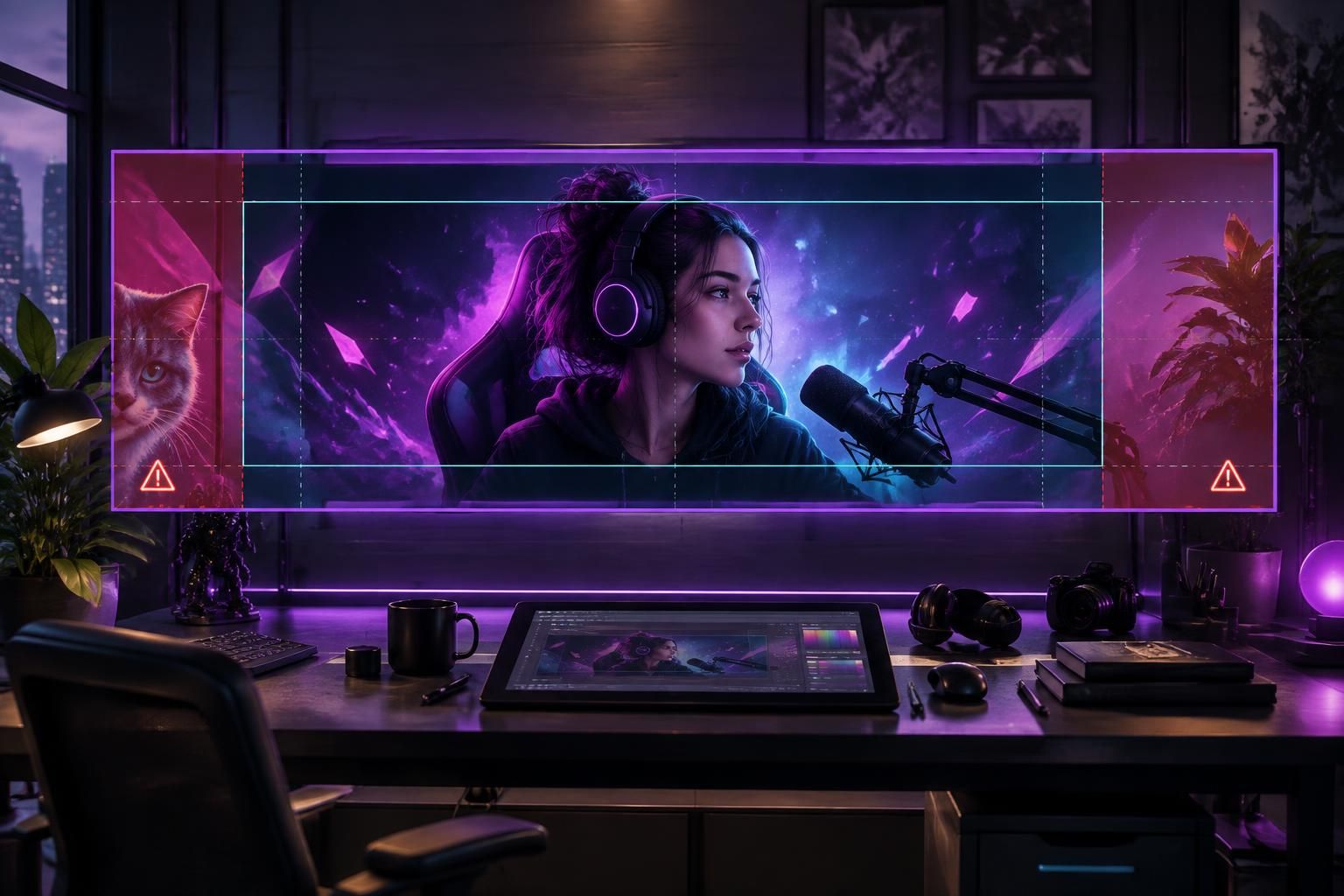
Une bannière peut être parfaitement dimensionnée et malgré tout mal fonctionner sur un téléphone. Twitch adapte l’affichage à la largeur disponible ; selon l’écran et la présentation de la page, les bords peuvent être moins visibles que sur un ordinateur. Il vaut donc mieux considérer les côtés comme une zone décorative et éviter d’y placer une information que le visiteur doit absolument lire.
Une méthode pratique consiste à réserver environ 60 % de la largeur centrale aux éléments essentiels. Sur une toile de 1200 pixels, cela correspond à une zone centrale d’environ 720 pixels. Ce repère n’est pas une garantie officielle d’affichage identique sur tous les appareils : c’est une marge de conception prudente, destinée à protéger le nom de chaîne, le logo ou une courte promesse éditoriale. Les motifs, textures et couleurs de fond peuvent se prolonger vers les côtés.
Imagine une chaîne fictive appelée « Pixel Café », qui diffuse des jeux indépendants trois soirs par semaine. Si le nom et le planning sont alignés tout à gauche, un affichage étroit risque de rogner une partie du message. En plaçant le nom au centre et en réduisant le planning à une indication courte, la bannière reste compréhensible même lorsque les extrémités sont moins visibles. Les horaires détaillés peuvent ensuite figurer dans les panneaux de la chaîne, où ils sont plus faciles à actualiser.
Construire une composition lisible sur plusieurs écrans
Commence par positionner l’élément le plus important au centre : ton nom de chaîne ou un symbole immédiatement reconnaissable. Ajoute ensuite un sous-texte court, par exemple « jeux narratifs et découvertes », uniquement s’il précise réellement ton contenu. Plus une phrase est longue, plus elle devient fragile lors d’un redimensionnement et plus elle entre en concurrence avec les autres éléments visuels.
La lisibilité dépend aussi du contraste. Un texte violet foncé sur un fond noir peut sembler élégant dans un logiciel graphique, puis disparaître sur un téléphone avec une luminosité faible. Fais un test en réduisant ton visuel à une petite taille et vérifie si le nom ressort encore. Une police épaisse, un fond légèrement assombri derrière les lettres ou un contour discret peuvent améliorer le résultat, sans multiplier les effets.
Garde également une marge autour du logo. Un élément collé au bord semble souvent accidentel, même lorsqu’il n’est pas coupé. Cette respiration aide l’œil à distinguer le sujet du décor et donne un rendu plus intentionnel. Pour t’inspirer, compare une version surchargée, avec plusieurs réseaux sociaux, horaires et slogans, à une version qui ne conserve que le nom et une signature courte : la seconde se comprend généralement plus vite.
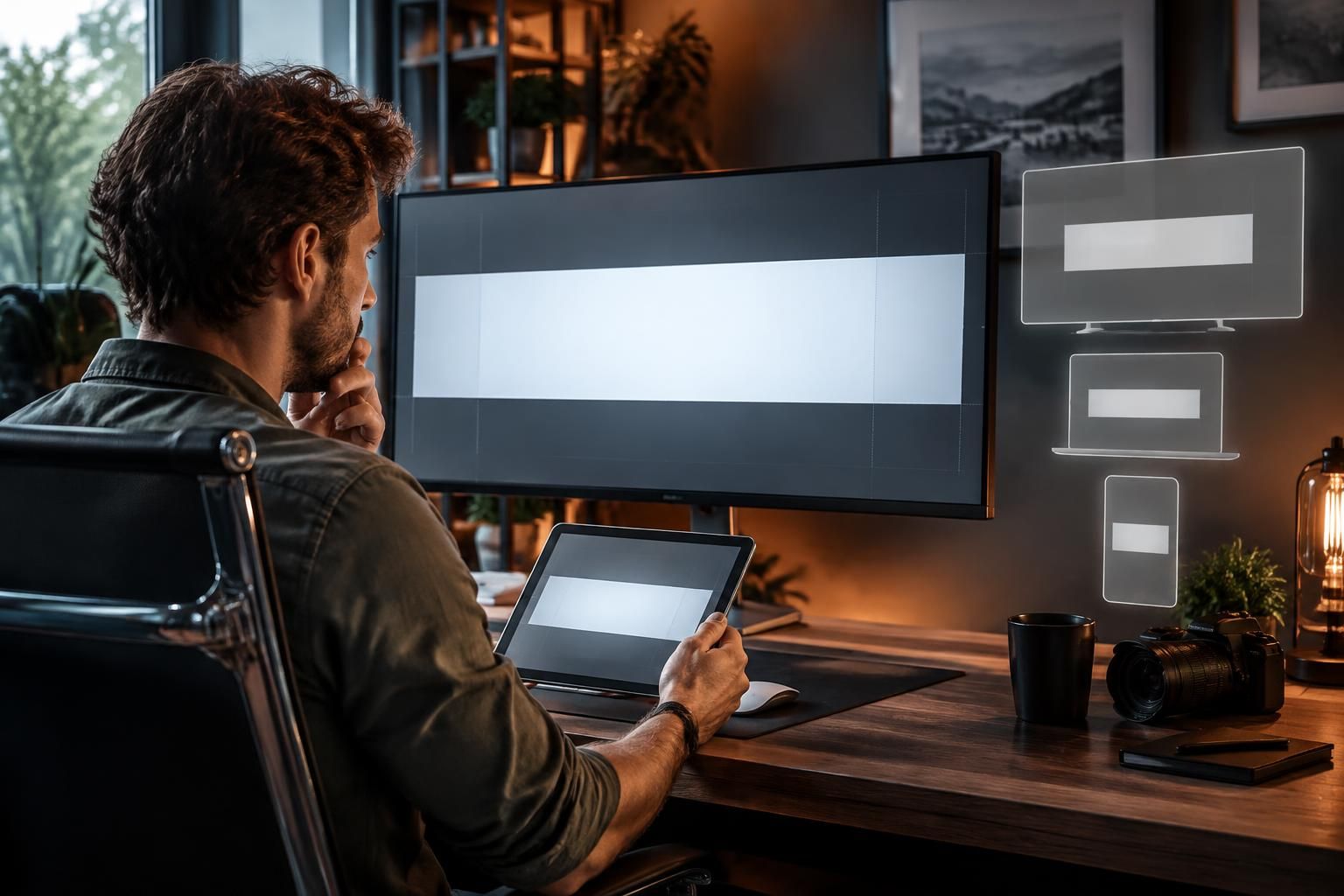
Avant l’importation définitive, ouvre la page de ta chaîne sur un ordinateur et un téléphone, ou utilise l’aperçu responsive d’un navigateur. Vérifie le nom, les marges et le point focal, puis demande à une personne qui ne connaît pas ton projet ce qu’elle comprend en quelques secondes. Si sa réponse correspond à ton univers, la composition remplit déjà sa mission principale : orienter le regard sans exiger d’effort.
Éviter une bannière Twitch floue : export, résolution et compression
Un fichier qui paraît net dans un éditeur peut perdre en précision après son envoi. La plateforme traite les images pour les afficher dans son environnement, et un fichier déjà trop petit ou compressé laisse peu de détails à préserver. Le texte fin, les contours d’un logo et les lignes diagonales sont souvent les premiers éléments à paraître mous ou crénelés.
Une solution de travail consiste à créer le visuel au double de la taille recommandée, soit 2400 × 960 pixels, tout en conservant le ratio 5:2. Le fichier contient alors davantage de détails que la taille d’affichage de référence, ce qui peut donner un résultat plus propre après réduction. Cette technique ne remplace pas un contrôle réel : la qualité finale dépend aussi de l’export, de la compression et du traitement appliqué par la plateforme.
À l’inverse, agrandir une petite image ne recrée pas les détails perdus. Si une illustration mesure 600 × 240 pixels et qu’elle est exportée en 1200 × 480, le logiciel doit inventer des pixels intermédiaires. Le résultat peut paraître flou, surtout autour des lettres. Il vaut mieux utiliser une source suffisamment grande ou remplacer l’élément par un fichier vectoriel, qui reste net lorsqu’on le redimensionne.
Choisir le bon format d’image
Le PNG est adapté aux logos, aux caractères et aux couleurs franches, car il préserve mieux les bords nets dans ces compositions. Il convient aussi aux visuels avec transparence, même si la bannière elle-même doit être vérifiée sur son fond d’affichage. Le JPG peut être intéressant pour une image principalement photographique : il produit souvent un fichier plus léger, mais une compression trop forte fait apparaître des blocs ou des halos autour des détails.
Si le fichier dépasse la limite indiquée par Twitch, évite de réduire immédiatement toutes les dimensions. Commence par vérifier le format et le niveau de compression, puis retire les éléments inutiles ou exporte une nouvelle version optimisée. Les photographies peuvent supporter une compression modérée ; les petits textes et les contours géométriques, beaucoup moins. Le bon compromis dépend donc de la matière dominante dans la bannière.
Un test simple permet de repérer les problèmes avant la mise en ligne : exporte une première version, affiche-la à sa taille réelle, puis zoome sur le logo et les lettres. Si les contours sont déjà imprécis sur ton ordinateur, le transfert ne les rendra pas plus nets. Pour une chaîne fictive de jeux rétro, un logo composé de gros pixels et de lettres courtes sera plus robuste qu’un slogan mince posé sur une image très détaillée.
Évite aussi de placer trop de détails dans le fond. Une capture de jeu riche en particules, interfaces et effets lumineux peut détourner l’attention du nom. Un flou léger ou un voile de couleur derrière le texte crée une séparation claire entre le décor et l’information. La netteté utile n’est pas seulement une question de résolution : elle vient aussi d’une hiérarchie qui aide l’œil à reconnaître ce qui compte.
Une bannière professionnelle n’a pas besoin d’effets complexes ni d’une animation spectaculaire. Une typographie lisible, une palette cohérente et des images de bonne qualité suffisent souvent à donner une impression soignée. Avant de modifier ton fichier à répétition, identifie le défaut précis : flou général, texte trop petit, contraste faible ou source basse résolution ; chaque problème appelle une correction différente.
Créer une bannière Twitch sans être graphiste : méthode et hiérarchie
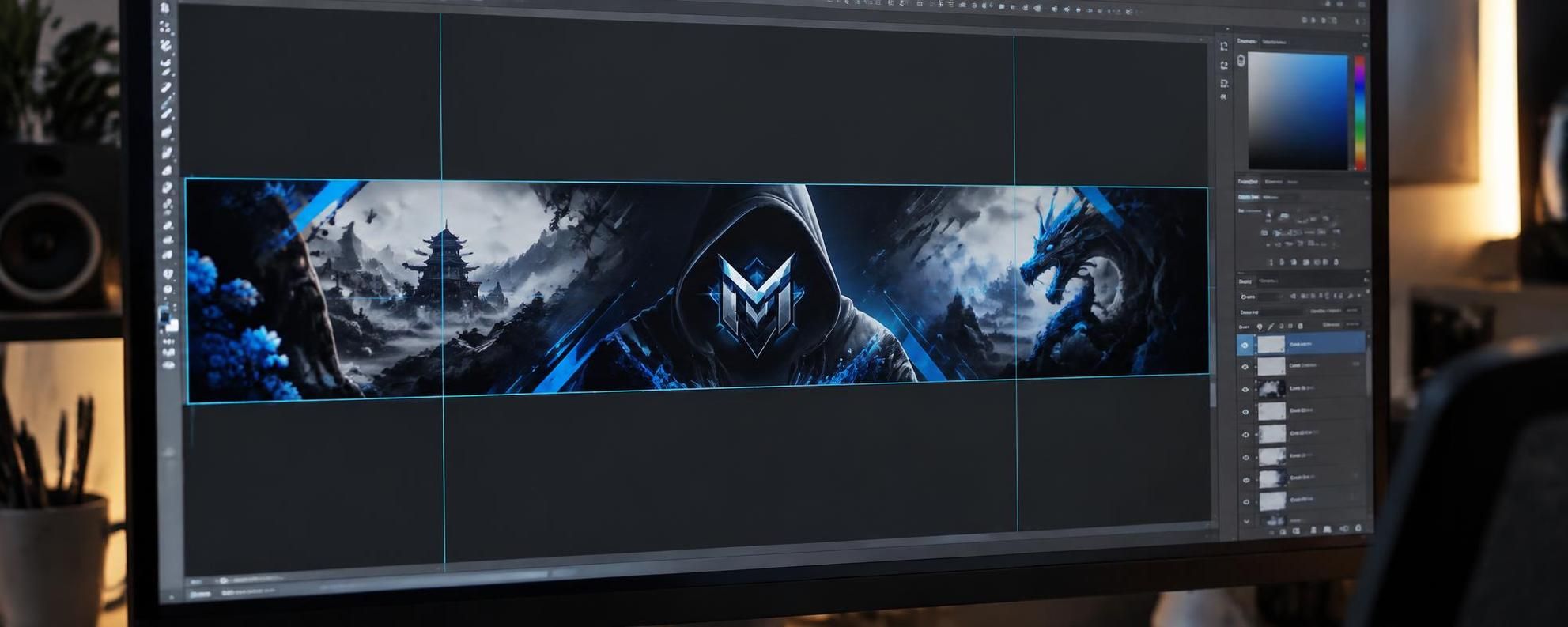
Tu n’as pas besoin de maîtriser un logiciel avancé pour obtenir un résultat convaincant. Les éditeurs en ligne proposent des modèles à adapter, des polices prêtes à l’emploi et des outils de glisser-déposer. Ils sont utiles pour démarrer rapidement, à condition de ne pas garder tous les éléments du modèle par défaut : une bannière efficace doit parler de ta chaîne, pas ressembler à un assemblage générique.
Commence par écrire en une phrase ce que tu veux que le visiteur retienne. Cela peut être le nom de la chaîne, le type de contenu ou l’ambiance proposée. Pour « Pixel Café », la phrase pourrait être « découvertes indépendantes et discussions détendues ». Cette idée sert de filtre : si un élément n’aide pas le visiteur à reconnaître la chaîne ou à comprendre son contenu, il n’a peut-être pas sa place dans l’en-tête.
Personnaliser un modèle sans perdre en cohérence
Choisis un modèle dont la structure correspond déjà au format horizontal 5:2. Modifie ensuite les couleurs pour les rapprocher de celles de ton avatar et de tes panneaux, puis remplace les images de démonstration par des visuels que tu as le droit d’utiliser. Limite-toi à deux ou trois couleurs principales et à une ou deux familles de polices : cette contrainte rend souvent la composition plus harmonieuse, surtout quand on débute.
Le glisser-déposer facilite l’organisation, mais ne garantit pas la lisibilité. Après avoir ajouté ton nom, réduis le zoom de l’éditeur ou exporte un aperçu miniature. Si le titre disparaît, augmente sa taille, simplifie les mots ou améliore le contraste. Si le décor attire davantage l’attention que le nom, baisse sa saturation ou assombris légèrement l’arrière-plan.
Une toile vierge offre plus de liberté, mais demande un fil conducteur. Tu peux partir d’une capture d’écran, d’une illustration originale ou d’un fond abstrait, puis construire la composition autour du centre. Garde des marges, réserve un espace calme au texte et n’ajoute pas chaque information disponible. Les réseaux sociaux, les horaires détaillés et les annonces temporaires sont souvent plus faciles à consulter dans les panneaux d’information ou dans la description de la chaîne.
Préparer une liste de contrôle avant l’export
- Identité : le nom de chaîne est écrit correctement et se lit à petite taille.
- Message : une courte phrase aide à comprendre le contenu, sans transformer l’image en paragraphe.
- Cohérence : les couleurs et le style visuel s’accordent avec l’avatar et les autres éléments du profil.
- Sources : les illustrations et les photographies sont originales, libres d’usage ou utilisées avec autorisation.
- Zone sûre : les éléments essentiels restent dans la partie centrale et ne touchent pas les bords.
- Export : le ratio 5:2 est respecté et le fichier reste sous la limite d’importation affichée.
Tu peux aussi chercher des ressources pédagogiques sur l’identité visuelle des chaînes sans visage. Une démarche organisée aide à construire plusieurs formats cohérents, qu’il s’agisse de Twitch, de YouTube ou de réseaux sociaux. La formation YTBusiness consacrée au développement d’une chaîne gaming peut notamment donner des repères pour penser la cohérence visuelle d’un projet numérique, sans remplacer les tests concrets sur ta propre page.
Pour un créateur qui gère plusieurs contenus ou travaille avec des outils automatisés, cette cohérence devient particulièrement utile : elle facilite la reconnaissance d’une marque même lorsque le créateur ne se montre pas à l’écran. Cela ne signifie pas qu’une bannière suffit à développer une audience ou à générer des revenus. Elle rend simplement l’espace plus clair et plus crédible, tandis que la régularité, la qualité des contenus et la relation avec les spectateurs restent déterminantes.
Le meilleur point de départ est souvent une version volontairement simple. Après quelques semaines, les questions des visiteurs ou les changements de planning pourront justifier une mise à jour. Créer une bannière n’est pas un concours de décoration : c’est un moyen concret de rendre ta chaîne identifiable en un regard.
Erreurs classiques de bannière Twitch et installation sur le profil
La première erreur consiste à confondre la bannière de profil et l’écran hors ligne. Comme ces deux images appartiennent à la même chaîne, il peut sembler pratique d’utiliser le même fichier, mais leurs formes sont différentes : le bandeau est en 5:2, alors que le lecteur hors ligne est en 16:9. Prépare deux visuels distincts ou adapte réellement la composition pour chaque emplacement.
La deuxième erreur est de placer le logo ou le texte contre une extrémité. Sur un écran large, cette composition peut sembler équilibrée ; sur un téléphone, une partie de l’image risque d’être moins visible. Une autre erreur fréquente consiste à remplir l’espace de slogans, d’horaires, de comptes sociaux et de logos de partenaires. Chaque ajout peut être pertinent isolément, mais l’ensemble perd en clarté lorsqu’il n’existe aucune priorité visuelle.
On voit aussi des bannières étirées pour remplir le cadre, des captures d’écran réutilisées sans recadrage, ou des images enregistrées plusieurs fois en JPG. Ces opérations peuvent déformer les proportions et accumuler les artefacts de compression. Garde un fichier de travail propre et exporte une version finale dédiée à Twitch, plutôt que de modifier à répétition l’unique fichier que tu possèdes.
Importer et vérifier la bannière étape par étape
- Connecte-toi à Twitch et ouvre le tableau de bord des créateurs.
- Accède aux paramètres de ta chaîne, puis à la rubrique consacrée à la marque ou à l’identité visuelle.
- Repère le champ de la bannière de profil et sélectionne le fichier préparé au bon ratio.
- Vérifie l’aperçu et le cadrage proposé avant d’enregistrer les modifications.
- Retourne sur ta page publique et contrôle le rendu sur un ordinateur ainsi que sur un téléphone.
Les intitulés exacts de l’interface peuvent changer, mais le principe reste le même : utiliser l’espace de gestion de la chaîne, téléverser le bon fichier et confirmer l’affichage. Si le résultat semble rogné, ne corrige pas au hasard. Compare d’abord le fichier source à l’aperçu, puis replace les éléments importants plus près du centre et importe une nouvelle version.
Une vérification après publication est importante, car l’aperçu d’un éditeur graphique ne reproduit pas toujours la page réelle. Regarde si le nom se distingue derrière l’avatar, si le fond reste cohérent avec l’ensemble du profil et si aucun détail ne gêne les informations principales. Demande ensuite un avis extérieur : quelqu’un qui ne connaît pas encore ta chaîne peut te dire en quelques secondes s’il comprend ce qu’il va y trouver.
Pour éviter les oublis, conserve un dossier avec le fichier source, l’export de la bannière, l’écran hors ligne et les éléments de marque. Si tes horaires changent, tu pourras actualiser le bon visuel sans reconstruire toute l’identité. Une image bien préparée réduit les retouches, mais c’est sa lisibilité sur les écrans réels qui confirme qu’elle est prête.
Quelle est la taille recommandée pour une bannière Twitch ?
La bannière de profil utilise généralement 1200 × 480 pixels, au ratio 5:2. Respecte aussi la limite de poids et les formats proposés par Twitch au moment de l’importation.
Quelle zone garder libre pour éviter le recadrage sur mobile ?
Place le nom, le logo et les informations indispensables dans la zone centrale. Une marge de conception d’environ 60 % de la largeur est un repère pratique, mais vérifie toujours le résultat sur un téléphone.
Pourquoi ma bannière Twitch paraît-elle floue après l’importation ?
La source peut être trop petite, trop compressée ou contenir des détails fins difficiles à préserver. Essaie un export au double de la taille de référence, soit 2400 × 960 pixels, puis contrôle le rendu après publication.
La bannière de profil et l’écran hors ligne sont-ils le même visuel ?
Non. La bannière de profil est au format 5:2, tandis que l’écran hors ligne remplit le lecteur vidéo dans une proportion 16:9, souvent préparée en 1920 × 1080 pixels.
Commentaires.
Aucun pour le moment