
Le format 1024 × 576 pixels revient souvent dans les outils de création et les modèles de visuels YouTube. Il intrigue aussi les créateurs qui préparent leur chaîne : cette taille est-elle vraiment adaptée à une bannière, ou correspond-elle plutôt à un autre usage ? La confusion est compréhensible. Ce format respecte le ratio 16:9, très courant sur YouTube, mais le ratio ne suffit pas à déterminer si une image convient à tous les emplacements de la plateforme.
Pour éviter une bannière floue, recadrée ou trop petite, il faut distinguer la dimension d’une toile de création des recommandations propres à chaque visuel. Une bannière de chaîne et une miniature de vidéo n’ont ni la même fonction ni les mêmes dimensions conseillées. Comprendre ce que permet réellement le 1024 × 576 aide à choisir le bon fichier, à préparer une identité visuelle cohérente et à ne pas perdre du temps sur un design qu’il faudra refaire.
En bref :
- 1024 × 576 px est un format 16:9 pratique pour une maquette ou un visuel promotionnel, mais ce n’est pas la dimension recommandée pour une bannière de chaîne YouTube.
- Pour une bannière, vise plutôt 2560 × 1440 px, avec les informations importantes placées au centre de la zone visible.
- Pour une miniature, la recommandation courante est 1280 × 720 px : le 1024 × 576 est donc plus proche de cet usage que de celui d’une bannière.
- Un outil comme CapCut permet de régler une toile personnalisée, mais il faut d’abord choisir les dimensions correspondant à l’emplacement final.
- Une identité visuelle efficace repose surtout sur la lisibilité, la cohérence et un message facile à comprendre, pas sur l’accumulation d’effets.
Bannière YouTube 1024×576 : ce que ce format désigne vraiment
Le format 1024 × 576 correspond à une image de 1024 pixels de large sur 576 pixels de haut. Son ratio est de 16:9 : la largeur est environ 1,78 fois supérieure à la hauteur. C’est le même rapport que celui de nombreuses vidéos YouTube classiques, ce qui explique pourquoi cette dimension apparaît dans des modèles de visuels, des outils de montage et des tutoriels consacrés à la plateforme.
Mais un ratio identique ne signifie pas un usage identique. Une vidéo, une miniature et une bannière de chaîne occupent des espaces différents dans l’interface. Une image 16:9 peut donc convenir à un aperçu vidéo tout en étant trop petite pour représenter correctement l’en-tête d’une chaîne sur un grand écran.
La confusion vient souvent du mot « bannière », employé de manière assez large dans certains logiciels. Un outil peut proposer un modèle de bannière au sens général, c’est-à-dire un visuel horizontal, sans que ses dimensions correspondent aux spécifications de la bannière de chaîne YouTube. Avant de commencer à placer du texte ou un logo, vérifie donc toujours l’emplacement visé : couverture de chaîne, miniature de vidéo, annonce ou publication destinée à un autre réseau.
Une dimension de travail, pas une garantie d’affichage optimal
Une toile de 1024 × 576 peut être utile pour tester une composition ou produire rapidement un visuel léger. Par exemple, Lina, qui prépare une chaîne faceless consacrée aux astuces de productivité, peut s’en servir pour comparer deux palettes de couleurs ou mettre au point une annonce annonçant la sortie d’une vidéo. Le format étant courant, elle trouvera facilement des modèles et pourra travailler sans logiciel complexe.
La limite apparaît au moment où ce fichier doit remplir un grand espace. Si une image de 1024 pixels de large est agrandie pour occuper une bannière conçue autour de 2560 pixels de large, les logiciels doivent inventer ou étirer des informations visuelles. Le résultat peut paraître moins net, en particulier sur un écran d’ordinateur ou de télévision. Une image conçue directement dans la taille recommandée laisse davantage de marge pour conserver des textes et des détails propres.
Le 1024 × 576 n’est donc ni inutile ni « mauvais ». Il répond simplement à des besoins différents. Il peut servir à une maquette, à un aperçu, à un support promotionnel ou à une création temporaire, à condition que le fichier final soit adapté à son emplacement. Pour une bannière de chaîne, mieux vaut repartir d’une toile aux dimensions adaptées plutôt que compter sur un agrandissement automatique.
Pourquoi cette taille est souvent confondue avec celle d’une miniature
La miniature d’une vidéo est également horizontale et utilise le ratio 16:9. La taille de référence couramment recommandée est de 1280 × 720 pixels. Le 1024 × 576 possède donc une forme familière, mais il reste moins grand que cette dimension de miniature et bien plus petit qu’une bannière de chaîne. Cette proximité visuelle entretient l’idée qu’une seule taille pourrait fonctionner partout.
Dans la pratique, chaque visuel a une mission précise. La miniature doit donner envie de cliquer sur une vidéo tout en représentant fidèlement son contenu. La bannière doit aider un visiteur à comprendre le thème général de la chaîne et à reconnaître son identité. Une annonce peut, elle, mettre en avant une diffusion en direct, une collaboration ou une nouvelle série. Partir de la fonction permet de choisir la taille au lieu de laisser le modèle décider à ta place.
À retenir : 1024 × 576 décrit une toile horizontale pratique, pas une dimension universelle pour les visuels YouTube. La bonne question n’est pas seulement « quel est le ratio ? », mais « où cette image sera-t-elle affichée ? »
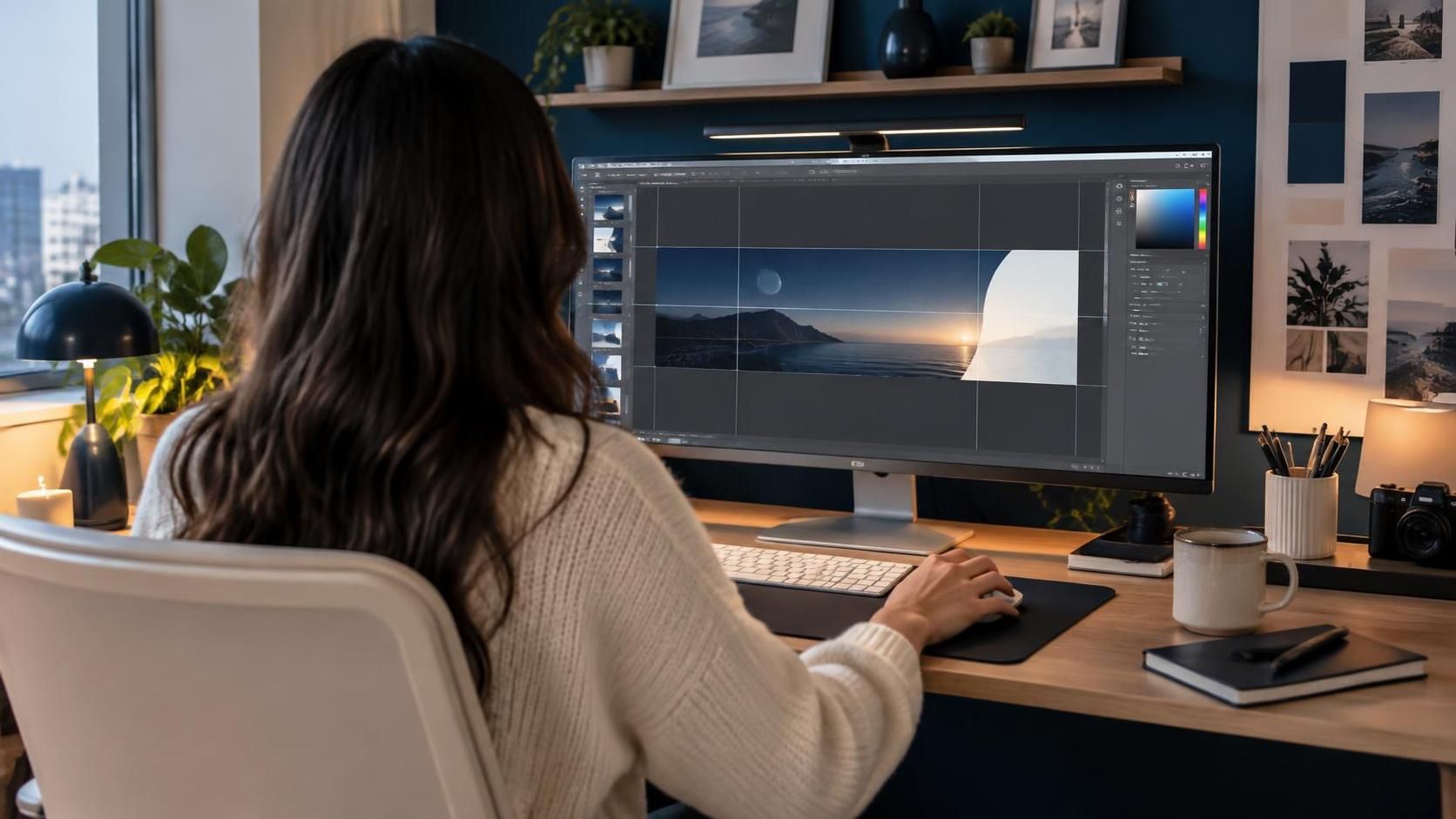
Les dimensions recommandées pour une bannière YouTube et sa zone de sécurité
Pour l’illustration de chaîne, la recommandation habituelle de YouTube est une image de 2560 × 1440 pixels. La plateforme accepte aussi des images à partir de 2048 × 1152 pixels, selon ses consignes de mise en ligne. Le fichier ne doit pas dépasser la limite de poids indiquée par YouTube, généralement 6 Mo. Les formats d’image courants comme JPG ou PNG sont adaptés ; vérifie les exigences affichées dans l’interface au moment du téléversement, car les consignes de la plateforme peuvent évoluer.
Ces dimensions plus élevées ne signifient pas que toute l’image sera visible sur tous les appareils. La bannière est recadrée ou adaptée selon l’écran : un ordinateur, un téléphone et une télévision ne présentent pas le même espace. Sur un écran étroit, les côtés peuvent disparaître. Sur un écran large, l’image peut occuper une zone beaucoup plus vaste. C’est la raison pour laquelle YouTube fournit une zone dite « de sécurité » dans ses recommandations.
Placer les éléments essentiels au centre
La zone de sécurité désigne la partie centrale où le texte et les éléments importants ont le plus de chances de rester visibles sur les différents appareils. Les chiffres exacts présentés par les outils de création varient parfois selon la taille de la toile sélectionnée. Il faut donc utiliser le gabarit correspondant à ton fichier plutôt que recopier une marge trouvée dans un tutoriel qui travaille sur une autre résolution.
Concrètement, place au centre le nom de la chaîne, une courte promesse éditoriale et, si nécessaire, une fréquence de publication réaliste. Laisse les éléments décoratifs, textures ou illustrations secondaires sur les côtés. Si le logo de Lina est à gauche et son message principal à droite, les deux risquent d’être rognés sur un petit écran. En les rapprochant du centre, elle protège la partie utile de son design sans renoncer à un arrière-plan plus large.
Un test simple consiste à réduire l’aperçu à la taille d’un téléphone. Si le nom devient illisible ou si la proposition de valeur disparaît, la composition dépend trop des zones périphériques. Une bannière efficace ne demande pas au visiteur de zoomer ni de deviner ce que fait la chaîne. En quelques secondes, le sujet doit être compréhensible.
Le tableau des formats à distinguer
Ce tableau permet de séparer les usages les plus fréquents. Les dimensions sont des repères de création ; avant la mise en ligne, contrôle toujours les indications de YouTube et le poids accepté dans l’interface.
| Visuel YouTube | Dimensions de référence | Usage principal | Point de vigilance |
|---|---|---|---|
| Bannière de chaîne | 2560 × 1440 px | Présenter l’identité et le sujet général de la chaîne | Garder les informations clés dans la zone centrale visible |
| Miniature de vidéo | 1280 × 720 px | Donner un aperçu fidèle et attractif d’une vidéo | Assurer une bonne lisibilité sur petit écran |
| Image 1024 × 576 | 1024 × 576 px | Maquette, aperçu ou visuel horizontal ponctuel | Éviter de l’agrandir pour remplacer une bannière haute résolution |
| Icône de chaîne | Image carrée, par exemple 800 × 800 px | Identifier la chaîne dans les commentaires et les résultats | Choisir un symbole simple, lisible en petit format |
Respecter les dimensions ne garantit pas à lui seul une chaîne performante, mais cela évite un défaut facile à prévenir : une image qui paraît floue, un titre coupé ou un logo difficile à reconnaître. La technique doit soutenir le message, pas détourner l’attention de celui-ci.
Pour visualiser les réglages et les zones d’affichage, une recherche vidéo peut compléter les indications de l’interface et montrer plusieurs exemples concrets de mise en page.
Créer une bannière YouTube lisible, même pour une chaîne faceless
Une bannière n’a pas besoin de montrer le visage du créateur pour inspirer confiance. Pour une chaîne faceless, la cohérence entre le nom, le sujet, les couleurs et les visuels joue précisément le rôle de repère humain. Le visiteur ne voit pas une personne face caméra ; il doit donc comprendre rapidement le projet éditorial et sentir que la chaîne a une direction claire.
Imagine la chaîne de Lina : elle publie des tutoriels de productivité réalisés avec une voix off, des captures d’écran et des animations simples. Une bannière remplie de photographies génériques de bureaux ne lui apprendrait rien. En revanche, un titre comme « Méthodes simples pour mieux organiser tes semaines », associé à une palette stable et à un symbole graphique reconnaissable, clarifie la promesse sans donner l’impression d’une publicité surchargée.
Construire le visuel à partir d’un message unique
Commence par écrire en une phrase ce que la chaîne apporte à son public. Cette phrase n’a pas nécessairement à apparaître telle quelle sur la bannière : elle sert à guider tes choix. Si le sujet est la cuisine économique, le message visuel peut évoquer des recettes accessibles et rapides. Si la chaîne parle de jeux vidéo, des éléments graphiques liés à son univers peuvent fonctionner, mais ils doivent rester cohérents avec les jeux réellement abordés.
Ensuite, sélectionne un élément dominant : nom de chaîne, illustration, logo ou accroche courte. Les autres éléments doivent le soutenir. Une bannière avec cinq messages, trois polices et des boutons simulés devient difficile à lire, surtout sur mobile. Une hiérarchie simple : nom, sujet, éventuellement un appel à l’action discret : donne souvent un résultat plus professionnel qu’une composition chargée.
Les couleurs participent à la reconnaissance. Choisir deux ou trois couleurs principales, puis les réutiliser dans les miniatures et les visuels de la chaîne, crée un système visuel facile à maintenir. Il ne s’agit pas de rendre toutes les images identiques. Il s’agit de garder quelques repères stables, comme une couleur d’accent et une police pour les titres.
Adapter la bannière à la lecture sur différents écrans
La bannière doit rester lisible lorsqu’elle est réduite. Utilise un contraste suffisant entre le texte et le fond, et évite les caractères trop fins. Une accroche blanche sur une zone très claire se perdra ; un petit sous-titre placé sur une texture complexe sera difficile à déchiffrer. Le meilleur test reste souvent le plus simple : afficher le visuel en petit et vérifier si l’essentiel se comprend immédiatement.
Pour une chaîne de jeux, des couleurs vives et des références visuelles au genre peuvent être pertinentes, mais elles ne remplacent pas un nom lisible. Pour une chaîne d’éducation financière, une composition plus sobre peut mieux soutenir la confiance. Il n’existe donc pas de palette universelle : le bon choix dépend du public, du sujet et du ton des vidéos.
Une bannière peut aussi évoluer. Lorsqu’une chaîne passe des tutoriels généraux à une série spécialisée, son en-tête peut être ajusté pour refléter ce changement. Il vaut mieux actualiser quelques éléments avec intention que refaire tout le design chaque semaine. Cette stabilité donne aux visiteurs réguliers des repères et évite de disperser ton énergie de création.
Le principe clé : une chaîne sans visage peut avoir une identité forte si chaque élément visuel confirme clairement le même sujet et la même promesse.
Créer une toile 1024×576 dans CapCut sans confondre maquette et bannière
Des outils accessibles comme CapCut permettent de créer une image horizontale sans maîtriser des logiciels professionnels. Le réglage personnalisé 1024 × 576 est pratique lorsqu’il faut produire une maquette, une annonce ou un aperçu. Pour une bannière de chaîne, choisis plutôt une toile de 2560 × 1440, puis vérifie la zone centrale à l’aide d’un gabarit. Le déroulé de création reste presque identique ; c’est la dimension de départ qui change.
Régler la toile et choisir une base adaptée
Dans CapCut Web, ouvre un nouveau projet ou une nouvelle image, puis sélectionne l’option de taille personnalisée si elle est proposée dans l’interface. Entre la largeur et la hauteur correspondant à l’usage final. Pour expérimenter rapidement une composition 16:9, tu peux indiquer 1024 et 576 ; pour l’en-tête de chaîne, règle les dimensions recommandées pour la bannière.
Les modèles peuvent accélérer le travail, mais examine leur structure avant de les adopter. Certains sont construits pour des miniatures ou des publications, et leurs textes se retrouveraient mal placés sur une bannière. Choisis un modèle dont la zone centrale est assez dégagée, puis remplace les éléments génériques par ceux qui correspondent réellement à ta chaîne.
Personnaliser sans surcharger
Ajoute d’abord le fond, puis le nom de la chaîne et son message principal. Intègre ensuite un logo ou une illustration si cela aide à reconnaître le sujet. Les outils de calques sont utiles pour déplacer séparément chaque élément, ajuster leur taille et vérifier qu’aucun objet important ne passe sous un autre.
CapCut propose selon les fonctionnalités disponibles des outils de retouche comme la suppression d’arrière-plan, l’amélioration d’image ou des corrections de couleur. Ils peuvent aider à intégrer une illustration ou à harmoniser une photo, mais ne compensent pas une image source de mauvaise qualité. Pour une bannière graphique, une composition simple et nette sera souvent plus efficace qu’un empilement d’effets automatiques.
Si tu utilises une image générée ou une photo détourée, vérifie les contours à fort contraste. Les cheveux, les objets fins et les zones transparentes peuvent présenter des artefacts. Sur un fond uni, ces défauts sont parfois visibles immédiatement ; sur une texture, ils peuvent se remarquer moins, mais le sujet risque alors de manquer de netteté.
Exporter et contrôler le rendu avant publication
Une fois la composition terminée, exporte en PNG si tu as besoin de préserver des aplats et des textes nets, ou en JPG si la bannière contient une photographie et que tu souhaites limiter le poids. Ajuste la qualité pour respecter les limites de téléversement. Ensuite, ouvre le fichier exporté : ne te contente pas de l’aperçu dans l’éditeur, car une erreur de dimension ou un recadrage peut apparaître au moment de la publication.
Sur YouTube, utilise l’aperçu proposé lors de l’importation pour contrôler les différents affichages. Reviens dans ton projet si le texte semble trop proche du bord ou si le sujet central est masqué. Cette vérification prend peu de temps et évite de publier une bannière qui paraît réussie sur ton ordinateur, mais devient illisible sur téléphone.
Le même processus convient aux créateurs qui travaillent en automatisation : les étapes de design peuvent être confiées à un prestataire ou intégrées à un flux de production, tandis que les consignes visuelles restent documentées. Une charte avec les dimensions, les couleurs et les emplacements du texte réduit les retouches et facilite la création de plusieurs chaînes cohérentes. Une formation structurée comme YTBusiness peut aussi aider à comprendre comment les visuels s’intègrent dans une stratégie de chaîne, sans faire croire qu’un outil graphique suffit à générer des revenus.
Pour comparer les méthodes de création et les réglages disponibles, cette recherche vidéo peut servir de point de départ avant de choisir ton propre processus.
Utiliser le format 1024×576 pour promouvoir une chaîne sans le mauvais usage
Le 1024 × 576 peut rendre service dès lors que tu l’emploies pour un support qui accepte cette taille. Il convient à une maquette de présentation, à une image de promotion horizontale ou à un brouillon destiné à valider une idée avec un graphiste. Il peut également aider à préparer un visuel destiné à une plateforme ou à un emplacement qui demande précisément une image de ce format. Il faut alors contrôler les consignes de l’espace de publication plutôt que supposer que toutes les images 16:9 sont interchangeables.
Pour une chaîne faceless, cette souplesse facilite les tests. Tu peux créer deux propositions de bannière à petite échelle, comparer leurs couleurs et leur hiérarchie, puis reconstruire la version retenue dans les dimensions de bannière. Cette méthode évite de passer des heures sur un design complet avant d’avoir vérifié si la promesse est claire.
Des cas où la toile 1024×576 est pertinente
Premier cas : une annonce ponctuelle. Une créatrice prépare une image pour signaler une nouvelle série ou rappeler la date d’une diffusion. Si le canal de publication accepte le format, une toile 1024 × 576 peut offrir un bon point de départ. Le message doit rester bref et lisible ; les détails pratiques peuvent être placés dans le texte accompagnant l’image.
Deuxième cas : une maquette destinée à valider une direction artistique. Tu peux y tester un logo, une couleur d’accent et un titre avant de réaliser le fichier haute résolution. La maquette ne remplace pas la version finale, mais elle rend les échanges plus rapides. Un partenaire peut commenter la lisibilité ou la cohérence sans attendre la production de tous les éléments.
Troisième cas : une illustration provisoire pour un document de travail, un calendrier éditorial ou une présentation interne. Le format horizontal permet de visualiser l’allure générale de la chaîne. Là encore, le mot important est « provisoire » : garde une copie du projet modifiable et crée une version dédiée à chaque emplacement.
Éviter les erreurs de réutilisation
L’erreur la plus courante consiste à exporter un visuel 1024 × 576, puis à le téléverser comme bannière en pensant que YouTube l’adaptera sans perte. La plateforme peut accepter certaines images ou proposer un recadrage, mais l’acceptation technique ne garantit pas un rendu optimal. Un fichier trop petit peut manquer de finesse une fois affiché sur un écran large.
Une autre erreur est de concevoir une bannière comme une miniature géante. Les deux visuels remplissent des rôles différents. Une miniature se concentre sur une vidéo précise et peut utiliser une expression, un objet ou une idée forte. La bannière représente la chaîne dans son ensemble ; elle doit rester pertinente même si la dernière vidéo change de sujet.
Enfin, évite de placer une date de publication ou une promesse très précise si elle risque de devenir rapidement obsolète. Une mention comme « nouvelle vidéo chaque mardi » n’est utile que si le rythme peut être tenu. Pour un projet géré en équipe ou automatisé, une fréquence réaliste est préférable à une promesse marketing qui ajoute de la pression et peut décevoir le public.
Une bonne organisation consiste à garder un fichier source modifiable, une version exportée pour la bannière et des variantes adaptées aux autres usages. Ainsi, le 1024 × 576 reste un outil pratique dans ton processus, sans être confondu avec le format final attendu pour l’en-tête de chaîne. La dimension sert la stratégie lorsqu’elle est choisie en fonction de l’emplacement, et non parce qu’un modèle la propose par défaut.
1024 × 576 est-il le format recommandé pour une bannière YouTube ?
Non. C’est un format horizontal 16:9 utile pour des maquettes ou certains visuels promotionnels. Pour une bannière de chaîne, la dimension de référence couramment recommandée est 2560 × 1440 pixels, avec les éléments essentiels placés dans la zone centrale visible.
Le format 1024 × 576 convient-il à une miniature YouTube ?
Il a le même ratio 16:9 qu’une miniature, mais la dimension de référence courante est 1280 × 720 pixels. Pour préserver la netteté et suivre les recommandations de la plateforme, crée de préférence ta miniature à cette taille.
Que faut-il garder dans la zone de sécurité de la bannière ?
Place au centre les éléments indispensables : nom de la chaîne, logo et message principal. Les côtés peuvent accueillir des détails décoratifs, car ils risquent davantage d’être coupés selon l’appareil utilisé pour consulter YouTube.
Peut-on créer une bannière YouTube avec CapCut ?
Oui. CapCut permet de créer un visuel personnalisé et d’exporter une image. Choisis toutefois les dimensions adaptées à la bannière plutôt que 1024 × 576, puis vérifie l’aperçu proposé par YouTube avant de publier.
Commentaires.
Aucun pour le moment